وقتی این یکی از برنامههای Google را غیرفعال کردم، مشکلات باتری Pixel من بلافاصله متوقف شد
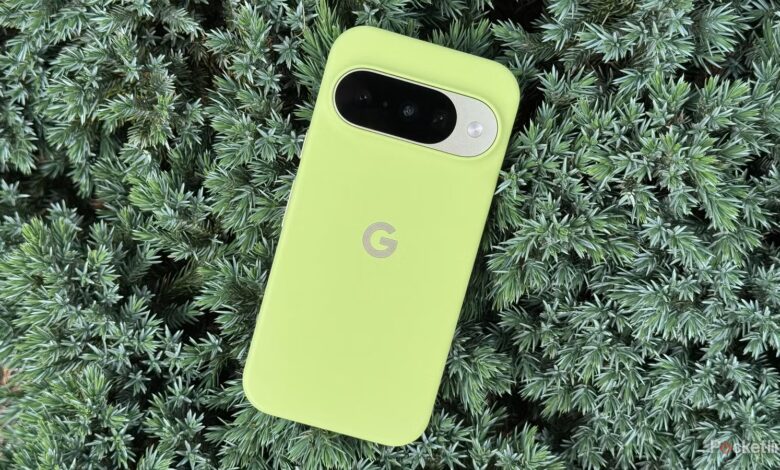
با توجه به فراگیر بودن تلفن های هوشمند در زندگی دیجیتالی مدرن ما، حفظ عمر باتری کافی از اهمیت بالایی برخوردار است. در گوشی شخصی پیکسل 10 خود، اخیراً افت قابل توجهی در استقامت تجربه کردهام — که باعث میشود بیشتر از حد مطلوب به نزدیکترین پریز برق بروم.
چندین راه برای بهبود عمر باتری در هر تلفن یا تبلت اندرویدی وجود دارد، اما در مورد پیکسل 10 من، این اقدامات نتوانستند وضعیت من را با هیچ حاشیه قابل توجهی بهبود بخشند. آن زمان بود که تصمیم گرفتم کمی در تنظیمات جستجو کنم تا ببینم چه چیزی باعث تخلیه بیشتر برق من شده است.


مطمئناً، در عرض چند دقیقه، من مقصر را شناسایی کردم، و آن کسی نبود جز خود برنامه از پیش نصب شده گوگل. با در نظر گرفتن این موضوع، من چند تنظیمات مربوط به برنامه Google را بهینه کردم و به نوبه خود Pixel من در هر چرخه شارژ مدت زمان بیشتری دوام آورد. اکثر دستگاههای Android با برنامه Google از پیش نصب شده عرضه میشوند، به این معنی که دستگاههای خارج از اکوسیستم Pixel از همین بهینهسازیها بهره میبرند.
- نام تجاری
-
گوگل
- SoC
-
تانسور G5
- نمایش
-
نمایشگر 6.3 اینچی Actua با وضوح 1080 در 2424 پیکسل OLED (60-120 هرتز)
- RAM
-
12 گیگابایت
- ذخیره سازی
-
128/256 گیگابایت
- باتری
-
4970 میلی آمپر ساعت
پیکسل 10 گوگل دارای تراشه جدید Tensor G5 غول فناوری و یک راه اندازی سه دوربین برای اولین بار است که شامل یک دوربین تله فوتو 10.8 مگاپیکسلی است.
چگونه فید Discover برنامه Google را غیرفعال کنیم
اولین دستور کار

فید Discover Google ابزاری عالی برای بهروز ماندن در اخبار است و محتوای آن را از انواع نشریات و منابع دیگر جمعآوری میکند. با این حال، بهطور پیشفرض، Discover در پسزمینه از قبل بارگذاری میشود تا دسترسی به آن تجربه کلی آسانتر شود. به طور طبیعی، این به قیمت عمر باتری تمام می شود، که دور از ایده آل است.
اگر ترجیح میدهید استقامت باتری اضافی را در Pixel یا دیگر دستگاههای Android خود داشته باشید، میتوانید فید Discover را با دنبال کردن این مراحل غیرفعال کنید:
راه اندازی کنید گوگل کاربرد.
روی خود ضربه بزنید یا کلیک کنید تصویر پروفایل در گوشه سمت راست بالای صفحه نمایش.
از اینجا، به تنظیمات > تنظیمات دیگر > برنامه.
خاموش کنید کشف کنید.
توجه داشته باشید که وقتی Discover غیرفعال می شود، نه تنها از داخل برنامه Google، بلکه از سمت چپ ترین صفحه در رابط صفحه اصلی لانچر Pixel نیز غیرقابل دسترس می شود. هر زمان که یک برگه جدید در Chrome باز میشود، Discover فعال باقی میماند، اما میتوانید با رفتن به آن، آن را نیز غیرفعال کنید کروم > بیضی منوی (سه نقطه) > صفحه برگه جدید را سفارشی کنید > فید را کشف کنید و تغییر ویژگی خاموش.
همه دستگاههای اندرویدی از فید Discover در لانچرهای صفحه اصلی خود استفاده نمیکنند، اما بهویژه برای تلفنهای Pixel، این میتواند راهی عالی برای کاهش هزینههای پسزمینه و به نوبه خود، افزایش عمر باتری فقط کمی باشد.
نحوه محدود کردن فعالیت پسزمینه برنامه Google
گزینه متوسط


در مورد سربار پسزمینه، برنامه Google در اکثر دستگاههای Android (شامل Pixel) مستقیماً از پسزمینه استفاده میکند. این اجازه می دهد تا به روز رسانی های بلادرنگ برای شما ارسال شود (اخبار، هشدارهای آب و هوا، امتیازات ورزشی، و موارد دیگر)، اما عمر باتری را به خطر می اندازد.
برای محدود کردن توانایی برنامه Google برای اجرا در پسزمینه و در نتیجه مصرف انرژی، این مراحل را دنبال کنید:
راه اندازی کنید تنظیمات کاربرد.
حرکت به برنامه ها > مشاهده همه برنامه ها > گوگل.
سپس روی آن ضربه بزنید یا کلیک کنید استفاده از باتری برنامه > مصرف باتری را مدیریت کنید
در آخر، خاموش کنید اجازه استفاده از پس زمینه
چگونه برنامه گوگل را به طور کامل غیرفعال کنیم
گزینه هسته ای

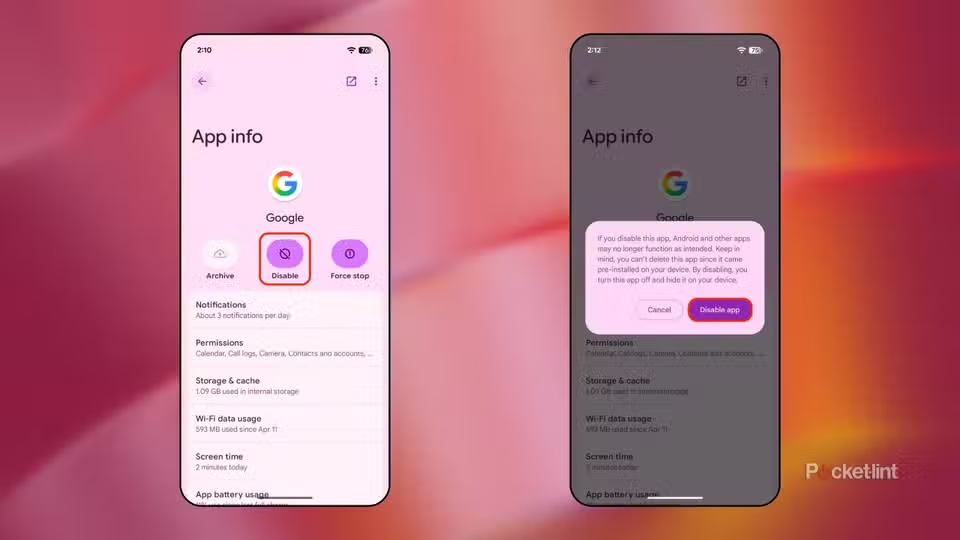
برای بیشترین بازگشت سرمایه در مورد عمر باتری، باید برنامه Google را به طور کامل غیرفعال کنید. در حالی که برنامه را نمی توان به طور کامل در اکثر دستگاه های اندرویدی حذف کرد (این جزء اصلی سیستم است که به صورت جزئی در کنار سرویس های Google Play و دیگران زندگی می کند)، می توان آن را به طور موثر خاموش کرد و در نتیجه مقداری انرژی صرفه جویی کرد.
برای غیرفعال کردن کامل برنامه Google، این مراحل را دنبال کنید:
راه اندازی کنید تنظیمات کاربرد.
حرکت به برنامه ها > مشاهده همه برنامه ها > گوگل.
روی آن ضربه بزنید یا کلیک کنید غیر فعال کردن دکمه نزدیک به وسط صفحه نمایش
از اینجا، یک هشدار بر روی صفحه ظاهر می شود. روی آن ضربه بزنید یا کلیک کنید برنامه را غیرفعال کنید دکمه واقع در این اعلان رابط کاربری اختصاصی.
شایان ذکر است که غیرفعال کردن برنامه Google اطلاعات آن را از دستگاه شما حذف نمی کند. بلکه به سادگی تمام فعالیتهای پسزمینه ناشی از برنامه را خاموش میکند، در حالی که آن را از کشوی برنامه شما و سایر بخشهای رابط اندروید پنهان میکند. غیرفعال کردن برنامه Google ممکن است عواقب پیشبینینشدهای در مورد سازگاری و عملکرد برخی از برنامههای دیگر متکی به خدمات Google داشته باشد، بنابراین قبل از غیرفعال کردن برنامه، حتماً این را در نظر داشته باشید.