چگونه روشنایی iPad خود را زیر کمترین میزان تنظیم کنم
همه ما یک یا دو بار برای پیمایش روی تلفن یا رایانه لوحی خود بسیار دیر کرده ایم. در تاریکی تاریک اتاق خواب شما، ممکن است روشنایی تا حدودی کاهش یابد، اما به نوعی، صفحه همچنان احساس میکند که چشمهای حساس شما را میسوزد.
من گناهکار هستم که در زیر جلدها با iPad من متهم شده است. بیشتر شبهای هفته، ساعت 1 صبح در تاریکی اتاقم دستنوشتهام را مینویسم (زمانی که هیچ ایمیلی نمیتواند مرا پیدا کند). هرچه اتاق تاریکتر باشد، من به صفحهنمایش کمنورتر نیاز دارم – اما در بیشتر مواقع، حتی کمنورترین محیط همچنان مانند چراغ قوهای است که اتاق را روشن میکند.

خوشبختانه، من به تازگی تنظیماتی را کشف کردم (در حالی که سعی می کردم iPad خود را به یک کتابخوان الکترونیکی تبدیل کنم) که در نهایت این مشکل برجسته دردناک را حل کرد. اگر شما هم مثل من یک جنگجوی شبانه کیبورد هستید، به خواندن ادامه دهید تا بفهمید چگونه روشنایی آیپدم را حتی از پایینترین تنظیمات کمتر کردم.
- نام تجاری
-
اپل
- ذخیره سازی
-
128 گیگابایت
- CPU
-
A16
- سیستم عامل
-
iPadOS
رنگارنگ ترین مدل آی پد اپل با تراشه A16 کامل شده است.
از تنظیمات دسترسپذیری برای تیرهتر کردن صفحه نمایش iPad خود استفاده کنید
حتی تیره تر از آن چیزی که فکر می کردید

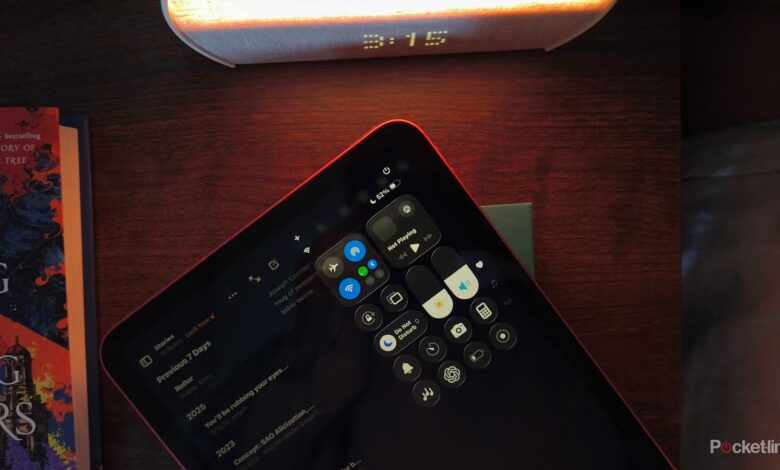
مدیریت روشنایی صفحه در اکثر دستگاههای مدرن بسیار آسان است – بهویژه در محصولات اپل، میتوانید با کشیدن انگشت به سمت پایین از گوشه سمت راست بالای صفحهنمایش، در هر برنامهای روی دستگاهتان این کار را انجام دهید. با این کار Control Center باز می شود که دارای یک نوار روشنایی قابل تنظیم است که می توانید از آن برای کنترل میزان نور ساطع صفحه نمایش خود استفاده کنید.
هر چه فضا روشن تر باشد، صفحه نمایش باید روشن تر باشد. اما وقتی نورها کم می شود، آن صفحه روشن می تواند شبیه یک میلیون خورشید باشد که به شما خیره شده اند. همچنین برای چشمان شما خیلی خوب نیست – به خصوص اگر سعی می کنید ظاهری از برنامه خواب خود داشته باشید. به طور کلی، توصیه میکنم روشنایی را تا آخر کم کنید و سپس نوار روشنایی را در مرکز کنترل فشار دهید تا Night Shift (فیلترهای نور گرم) و حالت تاریک فعال شود – همه اینها صفحه نمایش شما را برای موفقیت در تاریکی تنظیم میکنند.
اما اگر این کافی نیست، باید از تنظیمات White Point استفاده کنید. تنظیمات White Point به شما امکان می دهد شدت رنگ های روشن را در iPad یا iPhone خود تنظیم کنید، و در ابتدا، اساساً به نظر می رسد که فقط با روشنایی بازی می کنید. در طول روز، این کار را اندکی انجام می دهد و در عین حال ظاهری شبیه به کتابخوان الکترونیکی به iPad شما می دهد. با این حال، لحظهای که این کار را در یک اتاق تاریک امتحان میکنید، متوجه میشوید که در حالی که شدت رنگ کاهش مییابد، روشنایی به دنبال آن میآید – و میتوانید بسیار کمتر از آن چیزی که تنظیم روشنایی به طور منظم اجازه میدهد، کمتر شوید.

در اینجا نحوه دسترسی به تنظیمات White Point آورده شده است:
باز کنید تنظیمات در iPad (یا iPhone) خود.
انتخاب کنید قابلیت دسترسی از نوار کناری
در قسمت Vision، روی ضربه بزنید اندازه نمایش و متن.
تا انتها به پایین بروید و روشن کنید نقطه سفید را کاهش دهید.
یک نوار لغزنده ظاهر می شود که می توانید از آن برای تنظیم شدت رنگ ها استفاده کنید. مقداری را انتخاب کنید که برای شما مناسب است.
وقتی تنظیمات نقطه سفید را تنظیم میکنید، مطمئن شوید که قبلاً در یک اتاق تاریک هستید – در روشنایی کم در یک اتاق روشن، به راحتی میتوانید بهطور تصادفی iPad خود را شبیه یک صفحه سیاه کنید. این تنظیمات مخفی چقدر موثر است.