3 ترفند آسان بلوتوث که هر صاحب اندروید باید انجام دهد
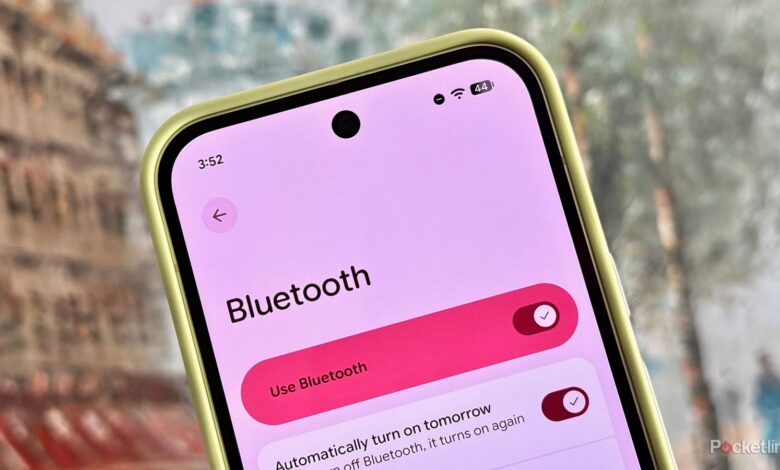
هنگام کار طبق برنامه، بلوتوث تقریباً جادویی است انتقال بی سیم داده ها از یک دستگاه به دستگاه دیگر را تسهیل می کند و امکان پخش موسیقی بدون سیم و هندزفری، انتقال فایل، تماس های تلفنی، دیکته های صوتی و اتصال با مجموعه ای از لوازم جانبی را فراهم می کند.
با این حال، مانند هر پروتکل مدرن اتصال بی سیم، بلوتوث گاهی اوقات می تواند عمل کند بدون هیچ دلیل مشخصی اگر تا به حال با تاخیر ورودی، قطع شدن اتصالات یا اعوجاج صوتی عجیب روبرو شده اید، دقیقاً متوجه خواهید شد که من در مورد چه چیزی صحبت می کنم.


در سطح پایه، اقدامات متعددی وجود دارد که می توانید برای عیب یابی مشکلات مربوط به بلوتوث انجام دهید. اینها شامل راه اندازی مجدد دستگاه های میزبان و جانبی، لغو جفت و سپس تعمیر دستگاه ها، حفظ فاصله از دستگاه های 2.4 گیگاهرتزی است که ممکن است باعث شود تداخل فرکانس رادیویی (مانند مایکروویو)، و اطمینان از به روز نگه داشتن سیستم عامل برای به حداکثر رساندن سازگاری.
اگر اتفاقا از یک اندروید برای بهبود عملکرد بلوتوث از طریق تنظیمات سیستم عامل دستگاه خود می توانید مراحل دیگری را انجام دهید. اگر اولین خطوط دفاعی ذکر شده مشکلات اتصال شما را حل نکرده است، به جای آن یک یا همه ترفندهای عیب یابی کمتر شناخته شده زیر را امتحان کنید.
مراحل دقیق مورد نیاز برای هر ورودی بر اساس نسخه اندروید و همچنین اینکه آیا سازنده سخت افزار دستگاه شما نسخه اختصاصی خود را اجرا کرده است کمی متفاوت خواهد بود. پوسته نرم افزار یا نه
فایل های کش بلوتوث را پاک کنید
عمل ساده پاک کردن کش می تواند معجزه کند
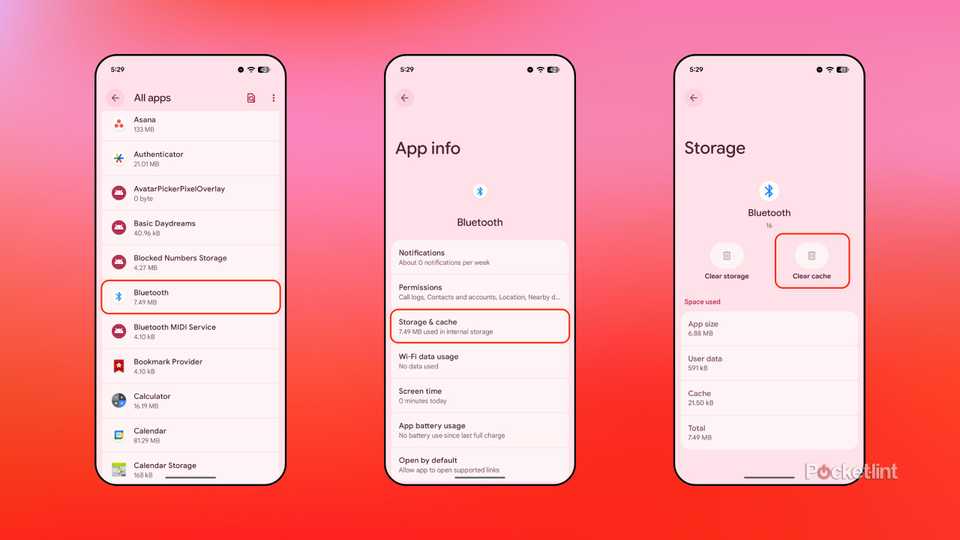
کش به فایل های موقت سیستمی اشاره دارد که به منظور افزایش سرعت ناوبری در سراسر یک سیستم عامل جمع آوری می شوند. دادههای کش برای دسترسی به دادههای رایج به شیوهای کارآمد مهم هستند، اما با گذشت زمان میتوانند دستگاهی را در صورتی که علامت آن را علامت نزنید، خراب کند. خوشبختانه، اندروید به شما اجازه می دهد تا فایل های کش بلوتوث خود را به صورت دستی پاک کنید، که ممکن است به حل برخی از مشکلات اتصال کمک کند.
برای پاک کردن کش بلوتوث خود، مراحل زیر را دنبال کنید:
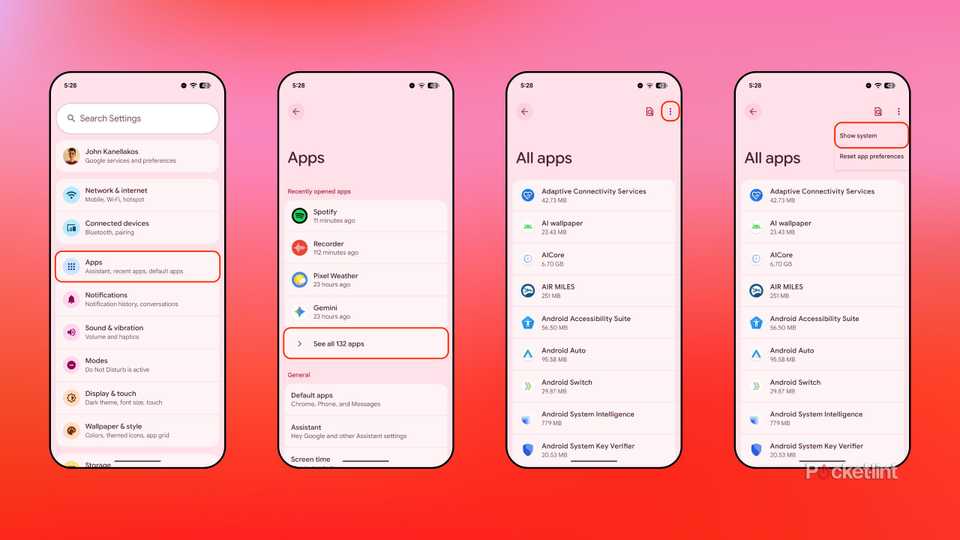
راه اندازی کنید تنظیمات برنامه
حرکت به برنامه ها > مشاهده همه برنامه ها
سپس روی آن ضربه بزنید یا کلیک کنید بیضی دکمه منو (سه نقطه) در گوشه سمت راست بالای صفحه، و سپس آن را انتخاب کنید نمایش سیستم ورودی از لیست
لیست حروف الفبا را به پایین اسکرول کنید تا پیدا کنید بلوتوثو سپس روی ورودی ضربه بزنید یا کلیک کنید.
از اینجا، به ذخیره سازی و حافظه پنهان و سپس روی آن ضربه بزنید یا کلیک کنید حافظه پنهان را پاک کنید دکمه
پاک کردن فایلهای کش بلوتوث هیچ یک از دادههای مهم شما را حذف نمیکند، اما دستگاههای بلوتوث ذخیرهشده را از تلفن یا رایانه لوحی شما حذف میکند. هنگامی که دکمه Clear cache را فشار دادید، باید تمام تجهیزات جانبی خود را از ابتدا به صورت دستی جفت کنید.
اجازه استفاده بدون محدودیت از باتری بلوتوث
سیستم را از دست و پنجه نرم کردن با بهینه سازی باتری متوقف کنید
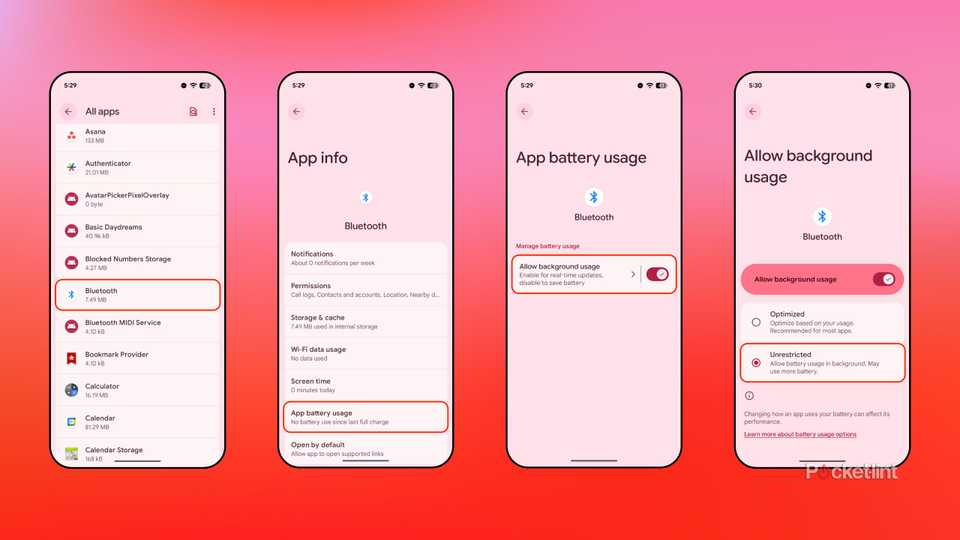
بهطور پیشفرض، اندروید سعی میکند بین نیاز به برنامهها و سرویسها برای اجرا در پسزمینه و نیاز به محدود کردن آنها برای صرفهجویی در مصرف باتری تعادل ایجاد کند. در مورد بلوتوث، کلید استفاده از پسزمینه مجاز است خارج از جعبه روشن میشود، اما به گونهای پیکربندی شده است که بهعنوان یک سرویس بهینهسازی شده در مقابل سرویس نامحدود اجرا شود. جابجایی به حالت نامحدود ممکن است به رفع برخی از مشکلات اتصال کمک کند.
برای اجازه دسترسی نامحدود به بلوتوث در Android، این مراحل را دنبال کنید:
راه اندازی کنید تنظیمات.
حرکت به برنامه ها > مشاهده همه برنامه ها
سپس روی آن ضربه بزنید یا کلیک کنید بیضی دکمه منو (سه نقطه) در گوشه سمت راست بالای صفحه، و سپس آن را انتخاب کنید نمایش سیستم ورودی از لیست
لیست حروف الفبا را به پایین اسکرول کنید تا پیدا کنید بلوتوثو سپس روی ورودی ضربه بزنید یا کلیک کنید.
از اینجا، به استفاده از باتری برنامه > مصرف باتری را مدیریت کنید > اجازه استفاده از پس زمینه
در نهایت، انتخاب کنید بدون محدودیت از لیست گزینه های موجود
استفاده از باتری در پسزمینه ممکن است عملکرد بلوتوث را بهبود بخشد، اما توجه داشته باشید که مصرف انرژی بیشتر را نیز به خطر میاندازد.
تنظیمات شبکه را بازنشانی کنید
گاهی اوقات بازنشانی کامل بهترین اقدام است

اگر همه چیز شکست خورد، همیشه میتوانید تنظیمات شبکه بلوتوث را بازنشانی کنید، که باعث میشود یک صفحه جدید و خالی ایجاد کنید. اگر دستگاهی با مشکلات اتصال قابل توجهی مواجه است، اگر پاک کردن حافظه پنهان و اجازه دسترسی نامحدود به پسزمینه این کار را انجام نداده باشد، ارزش دارد به این روش متوسل شوید.
برای بازنشانی تنظیمات شبکه بلوتوث در اندروید، این مراحل را دنبال کنید:
راه اندازی کنید تنظیمات.
حرکت به سیستم > گزینه ها را بازنشانی کنید > بلوتوث و وای فای را بازنشانی کنید.
یک اعلان روی صفحه ظاهر می شود. از اینجا، به سادگی روی آن ضربه بزنید یا کلیک کنید بازنشانی کنید دکمه
بازنشانی بلوتوث و Wi-Fi همه شبکههای ذخیرهشده و دستگاههای جفتشده را از حافظه پاک میکند و شما را ملزم میکند که آنها را دوباره از ابتدا تنظیم کنید. در زمان نگارش مقاله، هیچ راهی برای تنظیم مجدد بلوتوث بدون تنظیم مجدد Wi-Fi همزمان در این فرآیند وجود ندارد.