4 ویژگی منحصر به فرد iPad که به من کمک می کند از تبلت کارآمدتر استفاده کنم

من با iPad خود رابطه عشق و نفرت دارم. از یک طرف، من از آن برای مدت زمان طولانی در طول روز استفاده می کنم، از جمله به عنوان مانیتور کودک یک شبه اما من تمام توانم را از آن به دست نمیآورم، زیرا از آن برای مقاصد کاری زیاد استفاده نمیکنم و به ندرت میتوانم بنشینم و از نمایشگر عالی آن لذت ببرم یا از قلم استفاده کنید با آن برای طراحی یا ایجاد اهداف. بخشی از نبوغ یک iPad در رسیدن به آن است از آن برای دستاوردهای شخصی استفاده کنید، زیرا به یکی از تبلت های موجود در بازار تبدیل شده است.
در حالی که من می توانم FaceTime خانواده من از طریق آن، من میتوانم این کار را از طریق iPhone یا MacBook خود نیز انجام دهم، بنابراین داشتن آن برای این اهداف بزرگترین معامله نیست. تایپ کردن روی آن دردناک است و انجام آن در دستگاه های دیگر بسیار ساده تر است. سعی میکردم راههایی برای استفاده مؤثرتر از iPad خود بیابم. می خواستم بیشتر از آن بهره ببرم. این یک خرید گران است، بنابراین به جای استفاده از آن برای کارهای اصلی، چگونه می توانم بیشتر از آن استفاده کنم.

قبل از اینکه به طور مؤثرتری از آن استفاده کنم، شروع کردم به فکر کردن در مورد اینکه چگونه می توانم به طور موثرتر از آن استفاده کنم. شاید بتوانم برخی از ویژگی هایی را که قبلاً دارد استفاده کنم و آنها را به نیازهایم برسانم. در آن زمان بود که من به برخی از ترفندهای کارآمدی که iPad من ارائه می دهد نگاه کردم.
- نام تجاری
-
اپل
- ذخیره سازی
-
128 گیگابایت، 256 گیگابایت، 512 گیگابایت، 1 ترابایت
- CPU
-
M3
- سیستم عامل
-
iPadOS 18
- پورت ها
-
USB-C
- اندازه
-
11 اینچ، 13 اینچ
استفاده از Split View به عنوان تصویر در تصویر
دلم برای این تنظیم تلویزیونم تنگ شده است
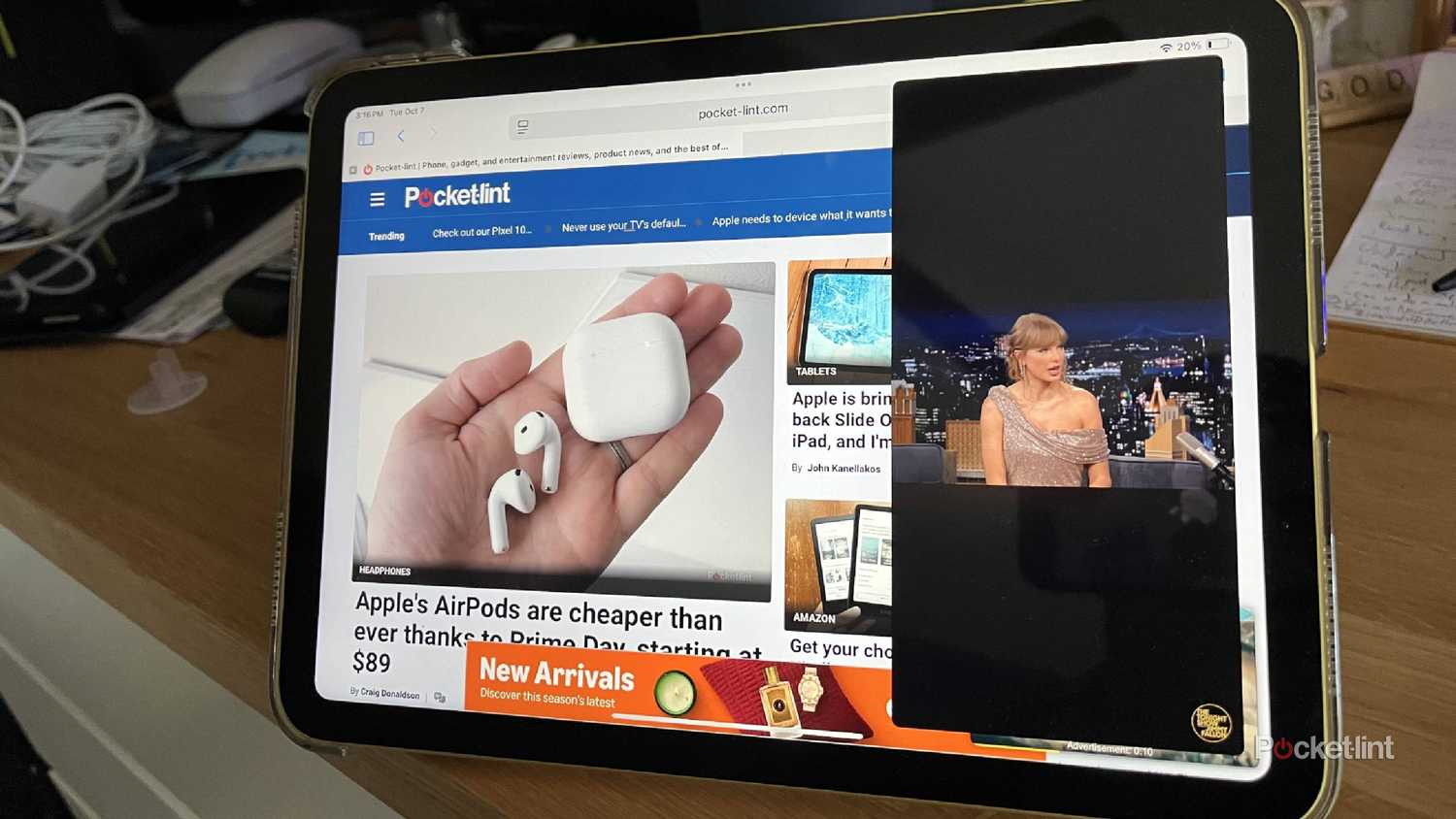
Split View در بسیاری از پلتفرمهای پخش جریانی مانند Netflix و Peacock کار نمیکند.
به یاد دارید که قبلاً یک دکمه PIP روی کنترل تلویزیون شما وجود داشت؟ با این کار یک تصویر در حالت تصویر روی صفحه نمایش شما شروع می شود که به شما امکان می دهد دو چیز مختلف را همزمان تماشا کنید. می توانید این کار را با Split View در iPad خود انجام دهید. Split View به شما امکان می دهد با انجام دو کار همزمان چند کار را انجام دهید. فعال کردن آن فوق العاده آسان است. در بالای هر برنامه واجد شرایطی که در iPad خود باز می کنید، سه نقطه خواهید دید. اگر روی آنها ضربه بزنید، میتوانید انتخاب کنید که میخواهید Split View چگونه به نظر برسد. می توانید آن برنامه را در سمت چپ یا راست قرار دهید.
اگر وارد تنظیمات شوید و Split View را انتخاب کنید، می توانید انتخاب کنید که تصویر در تصویر به طور خودکار اتفاق بیفتد. پس از انجام این کار، می توانید دو برنامه را به طور همزمان پر کنید و سپس یکی از آنها را می توان به پنجره کوچکتری در گزینه Split View منتقل کرد. من اغلب از این برای انجام کار و تماشای ویدیوهای YouTube استفاده کرده ام. شما همچنین می توانید از این برای تماشای یک پادکست ویدیویی و متعادل کردن بودجه استفاده کنید (فقط چند نمونه). این یک راه عالی برای چندوظیفه ای است و به من اجازه می دهد در حین کار فقط کمی توجه کنم.
با یک ترک پد مجازی در اطراف iPad خود حرکت کنید
دور صفحه نمایش خود را زیگ و زاگ کنید

تلاش برای انتخاب متن یا کپی کردن چیزهایی در حالی که از iPad استفاده می کنید کار آسانی نیست. برای انجام هر کاری مانند کشیدن مکان نما به دور صفحه نمایش، باید بیشتر اوقات از دو دست استفاده کنید. آیپد برای خیلی چیزها عالی است. انداختن و کشیدن کارکرد چیزها یکی از آنها نیست. احتمالاً در این موارد، صفحه لمسی لپتاپ خود را از دست خواهید داد.
شما می توانید برای چنین مواقعی یک ترک پد مجازی روی آی پد خود ایجاد کنید. این در تنظیمات AssistiveTouch یافت می شود. شما می توانید آن را گسترش دهید و در هر قسمت از صفحه که می خواهید قرار دهید. نه تنها میتوانید از آن برای مانور دادن در اطراف iPad خود استفاده کنید، بلکه میتوانید وظایف خاصی را روی صفحه نمایش نیز تنظیم کنید. این اساسا یک دکمه تک لمسی ایجاد می کند که می توانید از آن برای باز کردن گزینه های بیشتری در iPad خود استفاده کنید. این در حال ایجاد یک کد تقلب برای دور زدن است. با افزودن این مورد، میتوانید مانند مکبوک، حرکات بیشتری را روی آن انجام دهید، مانند استفاده از چهار انگشت برای رفتن به خانه یا فشار دادن دو انگشت برای بزرگنمایی و کوچکنمایی.
سفارشی کردن مرکز کنترل
با تند کشیدن سریع بیشتر از آنچه می خواهید بهره مند شوید
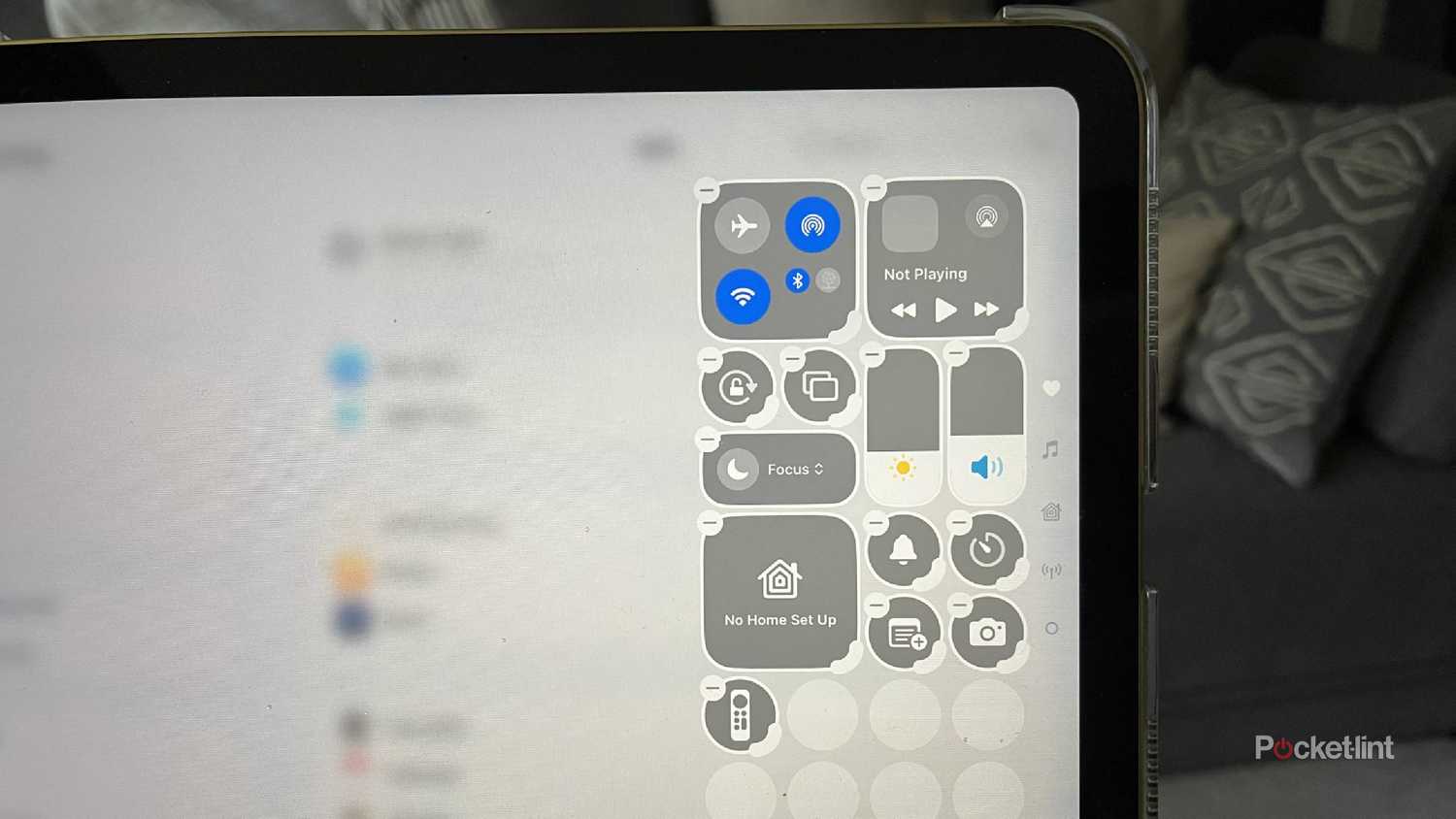
درست مانند آنچه در آیفون دارید، اگر روی آیپد در سمت راست صفحه به پایین بکشید، مرکز کنترل پر میشود. میتوانید کارهای سریعی مانند روشن و خاموش کردن Wi-Fi و بلوتوث، تنظیم روشنایی صفحه، روشن کردن چراغ قوه و غیره انجام دهید. اما، اگر میخواهید مرکز کنترل خود را شخصیتر کنید، میتوانید تنظیمات موجود در آنجا را تنظیم کنید. اگر نمی خواهید، لازم نیست به سطح باتری ایرپادهای خود نگاه کنید.
آیپد برای خیلی چیزها عالی است. انداختن و کشیدن کارکرد چیزها یکی از آنها نیست.
سبز وجود دارد + دکمه در گوشه سمت چپ بالای Control Center. اگر روی آن کلیک کنید، همه نمادها تکان میخورند، به این معنی که میتوانید آنها را حذف کنید، حرکت دهید یا عملکرد دیگری را در یکی از شکافهای خالی به پایین اضافه کنید. از آنجا، میتوانید ظاهر مرکز کنترل را براساس برنامههایی که میخواهید بیشتر استفاده کنید، تغییر دهید. اگر از یکی استفاده نکرده اید، فقط از شر آن خلاص شوید و یکی را که دارید اضافه کنید. این باعث صرفه جویی در زمان شما برای باز کردن برنامه یا حتی جستجو در صفحه اصلی برای ضربه زدن به آن می شود. هنگامی که iPad قفل است، می توانید به مرکز کنترل نیز دسترسی داشته باشید.
راه اندازی برنامه ها با دستورات صوتی
از سیری به خوبی استفاده کنید
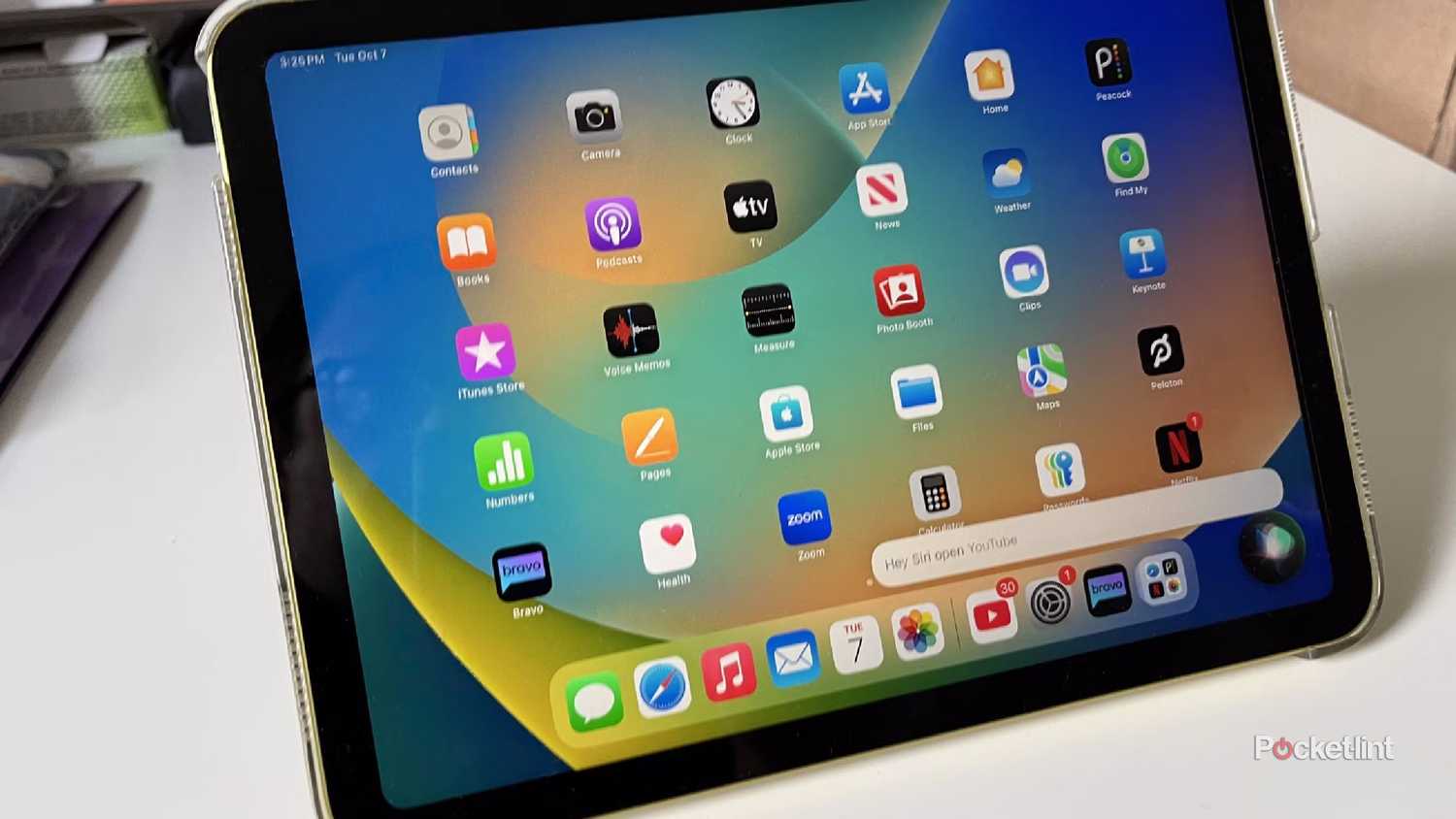
همه کسانی که دستگاه اپل دارند سیری را می شناسند. دستیار مجازی اپل می تواند در پاسخ به سوالات شما کمک کند. احتمالاً از سیری در مورد آب و هوا یا امتیاز بازی تیم ورزشی مورد علاقه تان سؤال کرده اید. اما شما همچنین می توانید از سیری برای باز کردن برنامه ها استفاده کنید. وقتی میگویید «Siri» یا «Hey Siri» باید تنظیمات را فعال کنید تا سیری راهاندازی شود. همچنین میتوانید با نگه داشتن دکمه پاور در کنار آیپد، این ویژگی را فعال کنید.
برای من، دوست داشتم سیری مطالبی را که خواسته میشود پر کند، بنابراین میتوانم مطمئن شوم که دستیار آنچه را که من میپرسم متوجه شده است. تا زمانی که دقیقاً بدانم نام برنامه چیست، درخواست از سیری برای باز کردن آن بسیار سریع اتفاق می افتد. اگر در آن طرف اتاق هستید و کار دیگری انجام می دهید و می خواهید «او» یک برنامه را باز کند تا بتوانید آن را بررسی کنید، این گزینه به شما کمک می کند. من در هنگام استفاده از iPad به عنوان مانیتور بارها از این استفاده کرده ام.