تبدیل رایانه شخصی خود به یک پخش کننده رسانه آسان است

چندی پیش پیشنهاد دادم که الف مینی پی سی می تواند یک پخش کننده رسانه ای عالی باشد، و من روی آن ایستاده ام. با این حال، باید اذعان کنم که فاکتور فرم کوچک نه تنها برای بسیاری از مردم غیر ضروری است، بلکه غیر واقعی است. اگر در حال خواندن این مطلب هستید، ممکن است قبلاً ثروت اندکی را برای یک قدرتمند خرج کرده باشید لپ تاپ. ناراحتی وصل کردن مکرر آن به تلویزیون می تواند قربانی کوچکی در کنار صرف چند صد دلار بیشتر برای جعبه ای باشد که ممکن است هرگز از اتاق نشیمن شما تکان نخورد.
با در نظر گرفتن این موضوع، فکر کردم شاید ارزش آن را داشته باشد که ایده پخش جریانی از هر نوع رایانه شخصی ویندوزی را حل کنم. اگر درست انجام شود، ویژگی هایی را دریافت خواهید کرد که هرگز از آن دریافت نمی کنید Apple TV 4Kیا حتی یک Nvidia Shield. اما شما باید کاملاً از مشخصات، ترفندها و لوازم جانبی مرتبط با ایجاد یک تجربه روان آگاه باشید.
مزایای استفاده از رایانه شخصی ویندوزی با تلویزیون چیست؟
به فیلم ها بسنده نکنید
حتی بیشتر از با مک، مزیت اصلی اسب بخار است. ارزان ترین رایانه های شخصی ناامید کننده خواهند بود. با این حال، هنگامی که از آن حوزه خارج شوید، پاسخگویی اکثر پخش کننده های اختصاصی را از بین خواهید برد. نباید هیچ گونه گلوگاه عملکردی برای 4K HDR یا Dolby Atmos وجود داشته باشد (در این مورد بعداً توضیح خواهیم داد)، و حتی رایانه های شخصی با پردازنده های همه کاره می توانند کارهایی را انجام دهند که پخش کننده های رسانه اختصاصی قادر به انجام آنها نیستند، مانند رمزگذاری ویدیوها برای پلتفرم های سرور رسانه مانند ژلیفین و پلکس.
جایی که همه چیز واقعاً وحشی می شود رایانه های شخصی با کارت گرافیک اختصاصی است. این امکان دسترسی به انتخاب عظیمی از بازیهای سه بعدی را از منابعی مانند Steam، GOG و فروشگاه Epic Games باز میکند. اگر درست انتخاب کنید پردازنده گرافیکی، شما نه تنها از Apple TV برای بازی، بلکه Mac و کنسول های بازی را نیز شکست خواهید داد. برخی از بازی ها اساساً روی هیچ چیز دیگری قابل بازی نیستند. مطمئناً، یک نسخه Xbox از Flight Simulator 2024 وجود دارد – اما تجربه بسیار روانتر و زیباتری را در رایانههای شخصی مجهز خواهید داشت، به غیر از دسترسی به حالتها، تجهیزات جانبی بیشتر، و VR گزینه ها برخی از خلبانان به طور قانونی از نسخه رایانه شخصی برای آموزش استفاده می کنند.
عملکرد بالاتر به طور طبیعی چیزی بیش از بازی را امکان پذیر می کند. میتوانید مرورگرهای وب، ابزارهای بهرهوری و سایر برنامههایی را اجرا کنید که هرگز در فروشگاههای برنامه تلویزیونی آمازون، اپل، گوگل یا روکو پیدا نمیکنید. صحبت از سرورهای رسانه ای شد، برنامه های ویندوز مناسب نه تنها به شما اجازه می دهند ویدیوها را میزبانی و دانلود کنید، بلکه آنها را از روی خود حذف کنید. بلوری و دی وی دی مجموعه ها فرآیند ساخت الف کتابخانه رسانه ای می تواند دلهره آور باشد — اما نتیجه این است که می توانید ویدیوها را بدون هیچ گونه هزینه اشتراک یا حتی دسترسی به اینترنت در بسیاری از موقعیت ها تماشا کنید.
استفاده از رایانه همچنین گزینه های ذخیره سازی و کنترل کلی شما را افزایش می دهد، به عنوان مثال به شما امکان می دهد ویدیوها را روی یک SSD خارجی ذخیره کنید یا از یک SSD استفاده کنید. کنترل کننده بخار برای بازی راحت و ناوبری UI. هیچ محدودیتی برای تجهیزات جانبی وجود ندارد، واقعا. اگر می خواهید، می توانید یک ماوس، صفحه کلید، وب کم و چاپگر USB اضافه کنید و تلویزیون خود را به یک ایستگاه کاری کامل تبدیل کنید.
آنچه برای شروع کار با پخش رایانه شخصی باید بدانید
نبرد قبل از شروع پیروز می شود
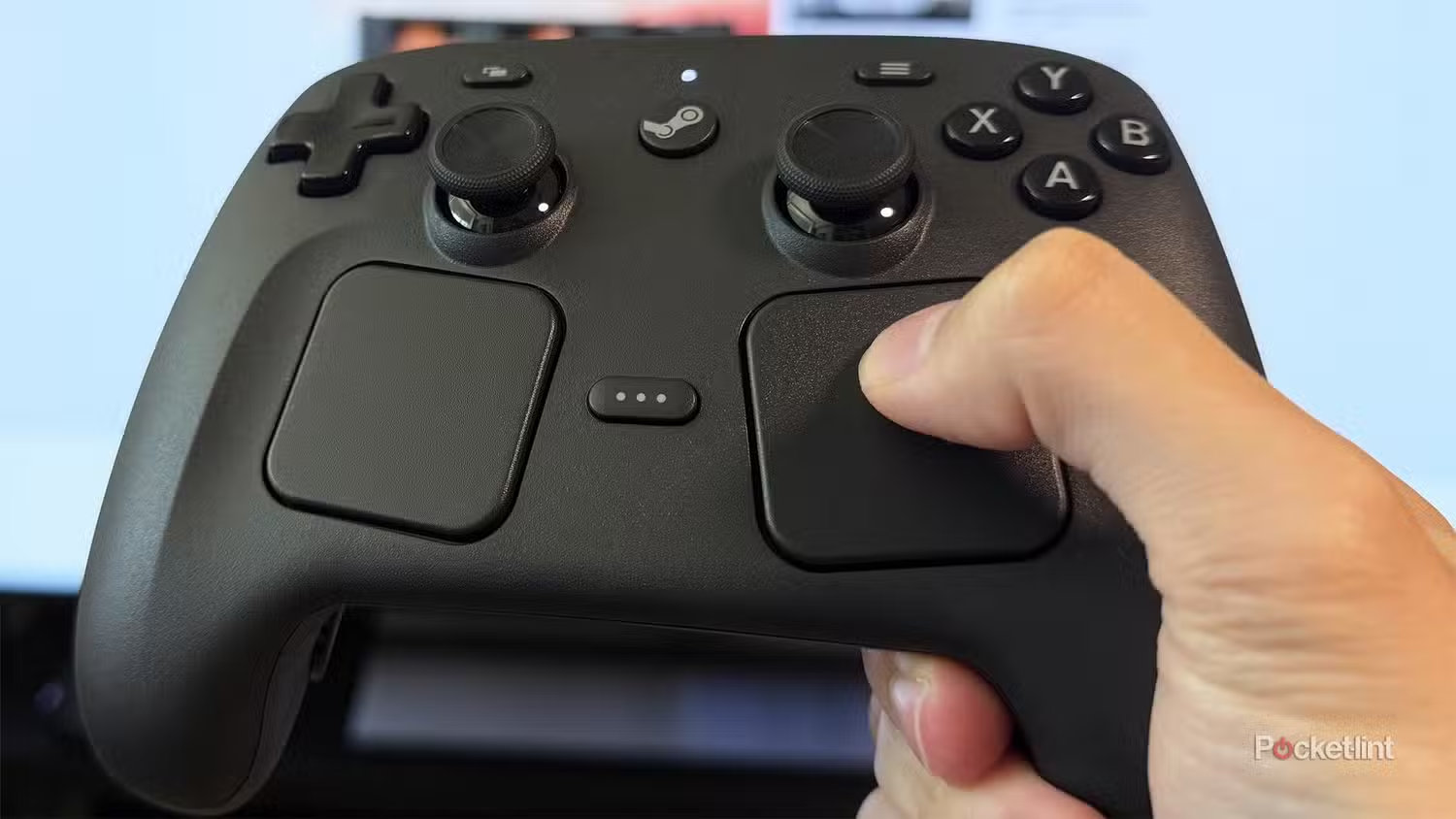
شاید قبل از هر چیز دیگری، ممکن است بخواهید به کارهایی که قصد انجام آن را در تلویزیون خود دارید، بپردازید و بر اساس آن وسایل جانبی خود را مطابقت دهید. اکثر مردم باید از ترکیب ماوس و کیبورد بیسیم استفاده کنند، چه روی یک لپتاپ یا میز قهوهخوری. میتوانید اکثر برنامهها را به راحتی کنترل کنید، از جمله بازیها، و همچنین سرویسهای پخش آنلاین. اگر انتظار دارید روی بازی تمرکز کنید، احتمالا باید یک گیم پد، مانند کنترلر Steam یا چیزی از 8BitDo را انتخاب کنید. مزیت اولی، ترکپدهای آن است – اگر انتظار دارید بیشتر وقت خود را در برنامههای رسانه یا Steam بگذرانید، ممکن است اصلاً به ماوس نیاز نداشته باشید. تصویر بزرگ حالت
وقتی نوبت به مشخصات رایانه شخصی میرسد، من به شدت 16 گیگابایت رم یا بیشتر و چیزی با کارت گرافیک اختصاصی را پیشنهاد میکنم، حتی اگر بازی یک علاقه جزئی باشد یا اصلاً وجود نداشته باشد. دلیل آن این است که کارت می تواند به سرعت بخشیدن به پخش و رمزگذاری ویدیو کمک کند، یا در برخی موارد، پشتیبانی از فرمت را باز کند. Nvidia RTX 5070 در لپ تاپ من شامل Dolby Vision و HDR10+ از جمله استانداردهای HDR آن است. این احتمال وجود دارد که پردازش گرافیکی یکپارچه با HDR10 گیر کند، که به جای چیزی قابل تطبیق، از ابرداده استاتیک استفاده می کند.
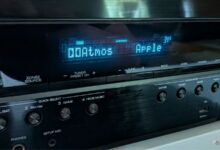
حتی با وجود سخت افزار توانمند، کامپیوتر شما ممکن است از تمام فرمت های رسانه ای که نیاز دارد پشتیبانی نکند. تنها استاندارد اصلی HDR که در ویندوز 11 تعبیه شده است، HDR10 است و صدای Dolby Atmos نیز در آن وجود ندارد. احتمالاً به عهده سازنده رایانه یا GPU شما است که Dolby Vision یا HDR10+ را فعال کند. اگر رایانه شخصی شما مجوز Atmos را ندارد، باید آن را دانلود کنید دالبی اکسس برنامه از فروشگاه مایکروسافت، یا از برنامه های پخشی که پشتیبانی می کنند استفاده کنید عبور صوتی، مانند VLC.
سیستم سینمای خانگی شما نیز باید به درستی مجهز و پیکربندی شود. برای شروع، مطمئن شوید که از یک اتصال HDMI 2.1 یا 2.2 استفاده می کنید، چه بومی یا از طریق DisplayPort آداپتور استاندارد 2.1 برای انواع فناوری ها از جمله 4K در 120 هرتز یا بالاتر مورد نیاز است. eARC اگر بلندگوی سازگار دارید و صدای بدون افت میخواهید، پشتیبانی کنید. مهم ترین مورد اضافه احتمالا VRR است که نرخ به روز رسانی را با نرخ فریم همگام نگه می دارد. نرخ فریم رایانه شخصی می تواند بسیار متفاوت باشد، به ویژه در بازی ها. عدم تطابق بین نرخ فریم و رفرش منجر به مصنوعات بصری مانند پاره شدن صفحه می شود.
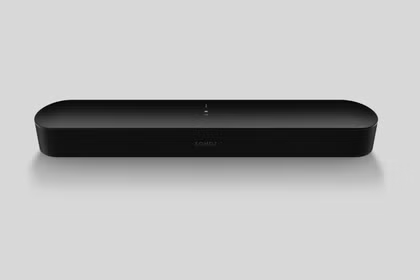
توصیه می کنم از نوار صوتی ARC یا eARC برای صدا استفاده کنید. در صورت تمایل میتوانید بلندگوها یا هدفونها را مستقیماً به رایانه شخصی متصل کنید، اما هیچ یک از دستگاههای متصل به تلویزیون شما نمیتوانند به آنها دسترسی پیدا کنند. دو فرمت ARC برای به اشتراک گذاشتن صدا در اطراف سیستم شما طراحی شده است. به عنوان یک امتیاز، بلندگوهای متصل به HDMI از CEC پشتیبانی میکنند، به این معنی که میتوانید از کنترل از راه دور معمولی خود برای کنترل صدا استفاده کنید و انتظار داشته باشید که آنها به طور خودکار روشن و خاموش شوند.
یکی از بزرگترین مسائل مربوط به خوانایی است. به همان اندازه که وضوح 4K ممکن است واضح باشد، اغلب خواندن متن را از طرف مقابل اتاق سخت می کند. پس یکی از اولین توقف های شما در ویندوز باید باشد تنظیمات -> سیستم -> مقیاس، یا در غیر این صورت تنظیمات -> دسترسی -> اندازه متن. در تلویزیون خود، نمونهبرداری فرعی رنگی (زیر گزینههای تصویر/نمایش) را به 4:4:4 تغییر دهید. تلویزیون شما احتمالاً 4:2:2 یا 4:2:0 پیشفرض است که میتواند متن را تار کند.
در نهایت، اگر ایده ریپ کردن یا دانلود ویدیو جذاب به نظر میرسد، در مورد رزولوشنها و میزان بیتهای استفاده شده از فایلهای خود محتاط باشید. اعداد بالاتر برای وفاداری ارجحیت دارند، اما این امر ناگزیر به قیمت ذخیره سازی تمام می شود. یک ریپ بلوری 4K از Return of the King (نسخه توسعه یافته) ممکن است 67 گیگابایت اشغال کند — بنابراین می توانید ببینید که چگونه حفظ این کیفیت در کل کتابخانه فیلم به سرعت درایو 1 ترابایتی را که با ویندوز و برنامه های آن به اشتراک گذاشته شده است پر می کند. برای اینکه همه چیز قابل مدیریت باشد، بهتر است ویدیوها را در زمانی که راحت است پخش جریانی کنید و ویدیوهای پاره شده را در یک دستگاه خارجی نگه دارید. درایو فیلم. به این ترتیب، فیلمهای شما به راحتی بین دستگاهها منتقل میشوند یا در صورت لزوم مستقیماً به تلویزیون وصل میشوند. شما همچنین نمی خواهید بخشی یا تمام مجموعه خود را در یک درایو داخلی به دام افتاده بیابید، اگر اوضاع خراب شود – چیزی که من شخصاً با آن برخورد کرده ام.

5/5