4 تنظیمات CarPlay را تغییر میدهم تا فوراً بهتر شود
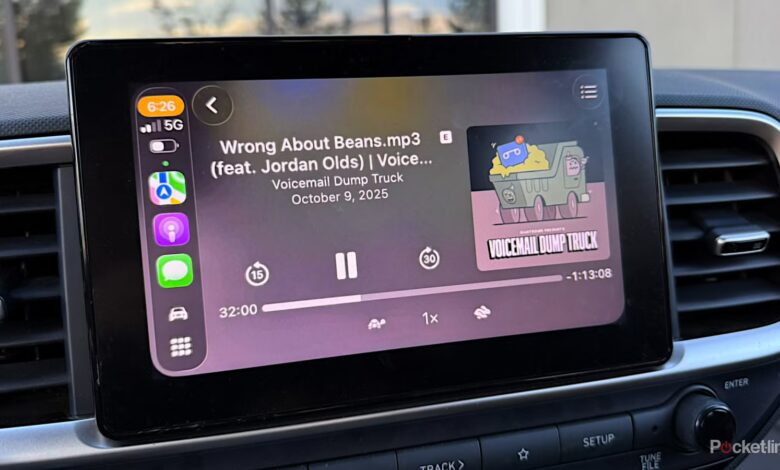
با کمی تأمل، فکر میکنم اپل اهمیت آن را کم اهمیت جلوه میدهد CarPlay خیلی زیاد این فناوری توجه معقولی را به خود جلب کرد WWDC 2025، از جمله راه اندازی CarPlay Ultra، اما نقش بزرگی در زندگی دارندگان آیفون ایفا می کند. بسیاری از ما نه تنها برای موسیقی و پادکست در هنگام رانندگی به آن تکیه میکنیم، بلکه برای اینکه با خیال راحت و به موقع به جایی که نیاز داریم برسیم. این می تواند درست باشد حتی زمانی که شما با یک منطقه آشنا هستید — اخیراً، ساخت و ساز یک بزرگراه اصلی را در ساعتی که هنوز ترافیک زیادی وجود داشت به یک خط در شهر من کاهش داد. اولین باری که به این موضوع برخورد کردم، یک سفر 20 دقیقه ای ناگهان به حدود یک ساعت رسید. باز کردن Apple Maps در طول رانندگی بعدی به من این امکان را داد که یک مسیر پیچیده را طی کنم و در زمان معقول به خانه برسم.
در صورت نیاز، CarPlay معمولاً بلافاصله پس از راهاندازی آن مناسب است. اما اگر می خواهید بهترین تجربه را داشته باشید، تعدادی تنظیمات وجود دارد که باید تغییر دهید، هم در آیفون و هم در داشبورد ماشینتان. ترفندهای زیر مواردی هستند که من در iOS 26 ضروری می دانم. ترجیحات شما ممکن است متفاوت باشد، اگرچه من شما را تشویق می کنم که حداقل این ایده ها را در نظر بگیرید.

حذف و تنظیم مجدد برنامه های صفحه اصلی
کارایی در جاده مهم است
این مهمترین تغییر من است. برای سادگی کار، CarPlay بهطور پیشفرض هر برنامه سازگار آیفون را هنگامی که آن را برای وسیله نقلیه خود تنظیم میکنید، بارگیری میکند. مشکل این است که اکثر نمایشگرهای داشبورد نمی توانند بیش از هشت یا 10 آیکون را در خود جای دهند و هر چیز دیگری به صفحات صفحه اصلی اضافی منتقل می شود.
همچنین هیچ اولویتی فراتر از برنامه های از پیش نصب شده وجود ندارد، بنابراین اگر از Google Maps یا Waze به جای Apple Maps استفاده می کنید، ممکن است مجبور شوید هر بار که می خواهید به جایی بروید، به صفحه اصلی دوم یا سوم بروید. وقتی پارک هستید این به اندازه کافی آزاردهنده است و وقتی در جاده هستید حواس پرتی خطرناک است.
قبل از اینکه دوباره پشت فرمان بنشینید، CarPlay را با رفتن به آن تمیز کنید تنظیمات > عمومی > CarPlay > [your car] > برنامه ها در آیفون شما بکشید نمادهای سه خطی در حق تنظیم مجدد اولویت خود. به عنوان یک قاعده، برنامه هایی که اغلب استفاده می کنید باید هشت نقطه اول را اشغال کنند. به این ترتیب، آنها همیشه در اولین صفحه صفحه اصلی خواهند بود.
استفاده کنید آیکون های قرمز برای حذف هر چه بیشتر برنامه های غیر ضروری. نگران نباشید – شما اینها را از آیفون خود حذف نصب نمی کنید، فقط CarPlay است. همیشه میتوانید بعداً با بازگشت به پایین صفحه برنامهها و ضربه زدن روی مورد مناسب، آنها را دوباره اضافه کنید نمادهای سبز. شما باید این کار را در زمانی که ماشین شما خاموش است نیز انجام دهید، اما هنگامی که آیفون خود را دوباره وصل می کنید، هر تغییری به طور خودکار همگام سازی می شود.
انتخاب گزینههای ظاهری تاریک و/یا پاک
نور ممکن است گاهی اوقات مزایای خود را داشته باشد

برای بسیاری از کاربران، بهترین تنظیمات ظاهری – موجود در CarPlay در داخل خودرو تنظیمات > سفارشی کردن نمادها منو — خواهد بود پیش فرض مجموعه آیکون و خودکار برای جابجایی بین تم های روشن و تاریک. این باید همه چیز را در نور شدید خورشید قابل تشخیص نگه دارد، اما پس از غروب خورشید، موضوع را به حالت تاریک برگردانید. این فشار کمتری به چشم ها وارد می کند، به خصوص زمانی که به یک برنامه ناوبری خیره می شوید.
با این حال، شخصاً نگاه کردن به نمادهای پیشفرض را خستهکننده میدانم و اغلب کنتراست حالت تاریک را در هر زمانی از روز ترجیح میدهم. اگر میخواهید از آن پیروی کنید، فقط روی هر دو ضربه بزنید تاریک گزینه ها
قابلیت انتخاب جدید در iOS 26 است پاک کردن نمادها به نظر من، اینها از نظر بصری نرمتر از تاریکها هستند، اما برای همه مناسب نیستند — حتی کنتراست کمتری نسبت به حالت پیشفرض دارند، بنابراین برخی از رانندگان ممکن است متوجه شوند که بیش از حد طولانی به دنبال نماد مناسب هستند. انتخاب کاغذ دیواری شما ممکن است در اینجا تأثیر داشته باشد (به زیر مراجعه کنید). همانطور که این را می نویسم، در حال آزمایش آیکون های واضح و حالت تم خودکار هستم تا آزمایش کنم که آیا این نمادها ممکن است همیشه بهتر از حالت تاریک باشند یا خیر.
انتخاب کاغذ دیواری
سفارشی سازی خود را کامل کنید
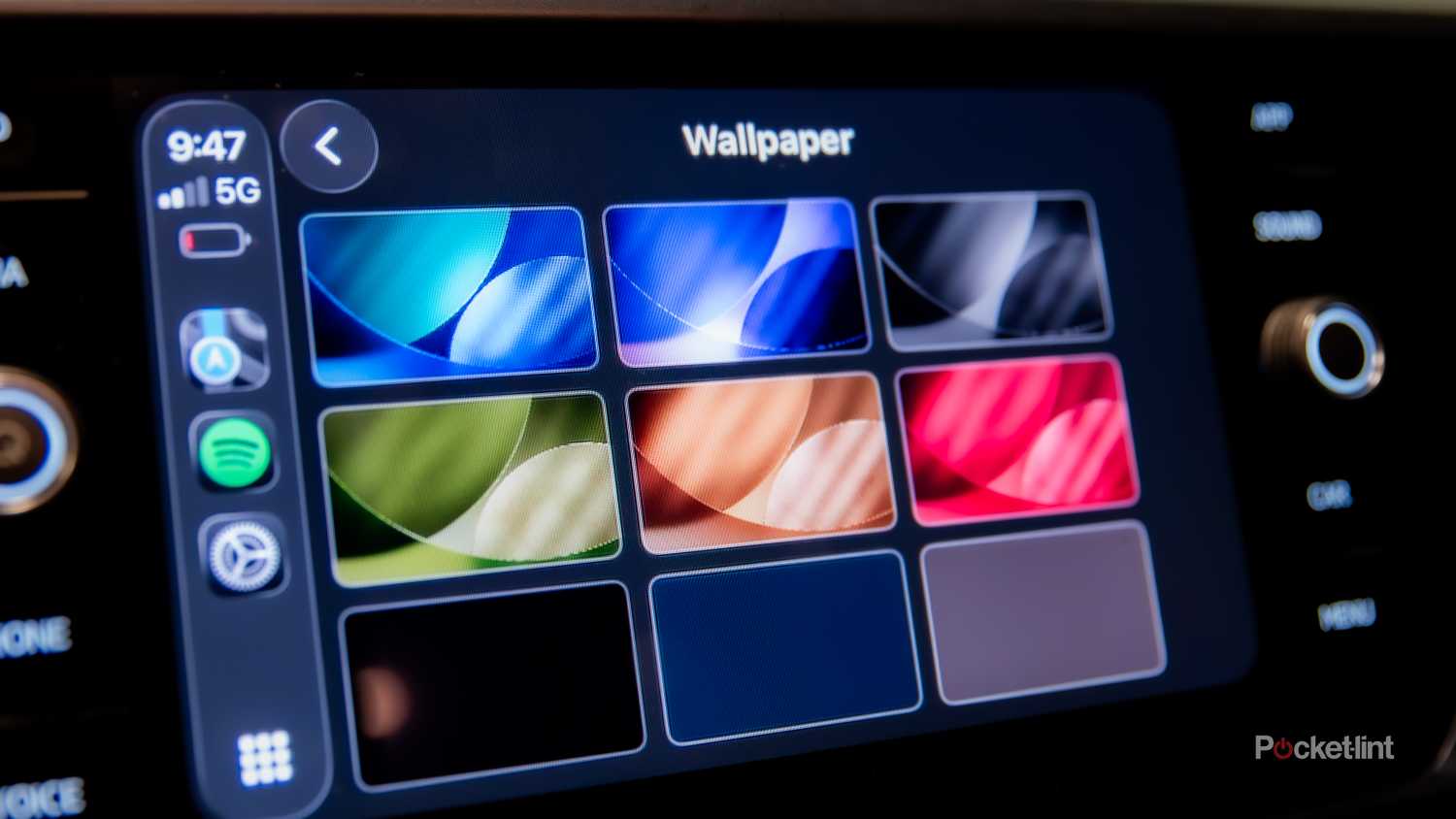
کاغذ دیواری ممکن است چیز بی اهمیتی به نظر برسد، اما با iOS 26، میتواند تا حد زیادی به خودروی شما کمک کند. دلیل آن این است که زیبایی Liquid Glass بهروزرسانی، بسیاری از رابط را شفاف میکند و رنگ کاغذدیواری شما را آشکار میکند، به خصوص اگر آن را با نمادهای واضح جفت کنید (به بالا مراجعه کنید).
در مورد من، من از کاغذ دیواری طلایی استفاده می کنم که با “تیتانیوم صحرا” من مطابقت دارد. آیفون 16 پرو. شما همچنین باید بتوانید مواردی را پیدا کنید که با رنگ های آن مطابقت دارند آیفون 17 ترکیب، یا اگر خوش شانس هستید، فضای داخلی کابین خود را. رفتن به تنظیمات > تصویر زمینه وقتی در صندلی راننده هستید
در حالی که من اینجا هستم، باید بپذیرم که اپل هنوز اجازه نداده است که تصاویر پس زمینه سفارشی در CarPlay وجود داشته باشد. این احتمالاً به این دلیل است که شرکت نگران خوانایی، وضوح و جذابیت بصری کلی است – ممکن است عکس شریک یا حیوان خانگی شما در آیفون شما زیبا به نظر برسد، اما می تواند در یک صفحه نمایش 10 اینچی چشم انداز به یک آشفتگی تبدیل شود. اگر قرار باشد این در iOS 27 (یا نسخههای بعدی دیگر) تغییر کند، اپل حداقل به سیستمی برای برش خودکار و مقیاسبندی تصاویر اضافهشده به CarPlay نیاز دارد. برخی از گزینه های فیلتر یکنواخت ممکن است به تصاویر آشفته تر کمک کند.
هرچه پول بیشتری داشته باشید، مفیدتر است
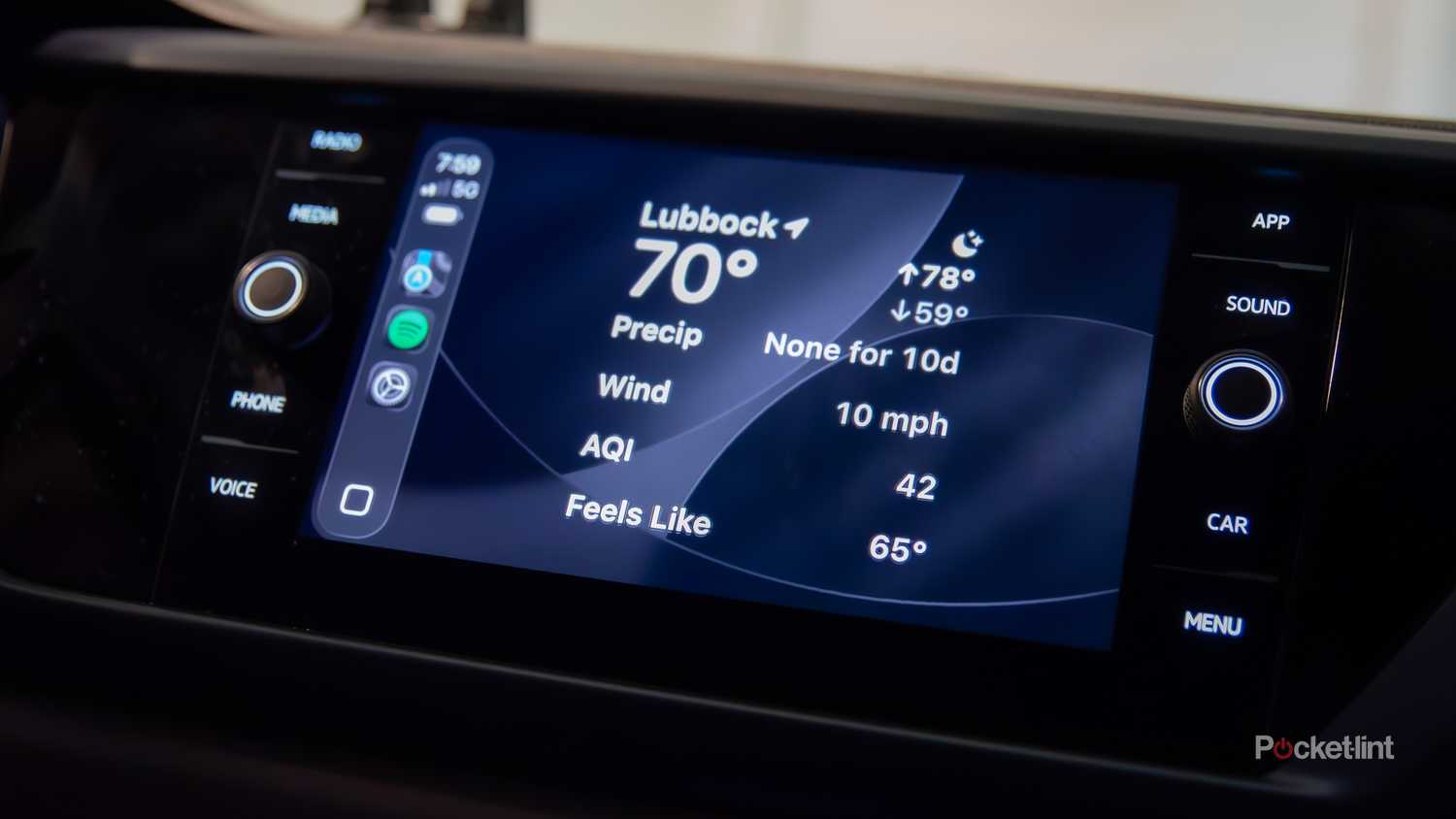
یکی از مزایای جانبی کار اپل در CarPlay Ultra این است که برخی از ویجتهای پیشرفتهتر آن در رابط کاربری استاندارد قرار گرفتهاند. این موارد به مواردی مانند بررسی آب و هوا، مشاهده قرارهای تقویم آتی یا دسترسی به آنها اجازه می دهد خانه هوشمند بدون نیاز به توقف اول، کنترل می کند. تصور میکنم برای برخی از افراد، توانایی قفل کردن در یا خاموش کردن چراغها زمانی که مایلها از گاراژ خود فاصله دارند، باعث صرفهجویی در زمان واقعی میشود. در اکثر نمایشگرهای خط تیره، میتوانید با کشیدن انگشت خود به سمت چپ صفحه اصلی به هر ویجتی که پیکربندی کردهاید دسترسی داشته باشید.
برای شروع، باید به تنظیمات > عمومی > CarPlay > [your car] > ابزارک ها در آیفون شما اگر چندین ویجت اضافه کنید، میتوانید ترتیب آنها را مجدداً تنظیم کنید و/یا روشن کنید چرخش هوشمند تا آیفون شما بر اساس زمان روز انتخاب کند که چه چیزی را در اولویت قرار دهد. صرف نظر از این، میتوانید روی پشته(های) ویجت داخل خودرو خود انگشت خود را به سمت بالا یا پایین بکشید تا آنچه را که به آن نگاه میکنید تغییر دهید.
در نمایشگرهای بزرگتر، چندین پشته ویجت را به طور همزمان خواهید دید. این باعث می شود که تجربه در خودروهای گران تر به طور ذاتی بهتر شود.
این من را به یک نکته مهم سوق می دهد و آن این است که در نمایشگرهای بزرگتر، چندین پشته ویجت را به طور همزمان خواهید دید. این باعث می شود که تجربه در خودروهای گران تر به طور ذاتی بهتر شود. من با آن در ماشین خودم خوب هستم — تنها ویجت هایی که اضافه کرده ام آب و هوا، باتری ها و تقویم هستند و تنها موردی که بیشتر اوقات به آن اهمیت می دهم اولین مورد است. من باید بدانم که آیا به طور منظم با باران، برف یا دمای یخبندان مواجه خواهم شد، اما بررسی قدرت اپل واچ من احتمالاً می تواند تا رسیدن به مقصد منتظر بماند.
نکته دیگر این است که در حالی که تعداد شگفت انگیزی از ویجت های شخص ثالث در دسترس است، بسیاری از آنها احتمالاً هنگام رانندگی بی فایده خواهند بود. برای مثال، وقتی در بزرگراه در حال گشت و گذار هستند، هیچ کس واقعاً نیازی به دانستن چه کسی در توییچ دارد.