4 روش سریع برای محافظت از حریم خصوصی تلفن هوشمندم

صنعت بزرگی وجود دارد که به فروش شما اختصاص داده شده است حریم خصوصی — همه چیز از محافظت در برابر کارگزاران داده و سرقت هویت گرفته تا محافظ های صفحه که مانع از نگاه کردن افراد از بالای شانه شما می شود. این کاملاً بی دلیل نیست، زیرا – البته – سرقت هویت بسیار مکرر اتفاق می افتد، و با بسیاری از خدمات آنلاین، اطلاعات شخصی شما محصول است. به همین دلیل است که خدماتی مانند فیس بوک و TikTok رایگان هستند — آنها وسیله ای برای هدف قرار دادن شما با تبلیغات سفارشی هستند.
با این حال، معمولاً نیازی به پرداخت هزینه اضافی برای محافظت از خود نیست. انواع تاکتیک های ساده می توانند شما را ایمن نگه دارند و ردپای دیجیتالی شما را به صورت آنلاین کاهش دهند. بنابراین، من قصد دارم به برخی از اصول اصلی که در گوشی هوشمند خود اعمال می کنم، بپردازم. آنها همه و همه امنیت نیستند، اما باید شما را در مسیر درست قرار دهند. در برخی موارد، تعمیم آن به سایر حوزه های وجود دیجیتالی شما آسان است.


تنظیم یک رمز عبور پیچیده با قفل خودکار سریع
به دزدها فرصت ندهید
شما تقریباً مطمئناً یک رمز عبور در تلفن خود دارید، زیرا توسط شرکت هایی مانند اپل و گوگل تشویق می شود و با توجه به مقدار داده های حساس تلفن شما تقریباً اجباری است. اجازه دسترسی به کارت های اعتباری و گذرواژه های ذخیره شده خود را بدون چیزی بیش از یک کشیدن انگشت، بی پروا خواهد بود.
هر چند رمز عبور باید شش رقمی یا بیشتر باشد. به کار بردن این کد از یک کد چهار رقمی دشوارتر است، و امیدواریم که حدس زدن آن از روی پرش برای یک دزد سخت تر است. من می گویم “امیدوارم”، زیرا برخی افراد اشتباه می کنند که از یک الگوی عددی یا هندسی آشکار استفاده می کنند. به یاد داشته باشید – اگر باز کردن قفل گوشی را برای شما آسان تر می کند، برای شخص دیگری نیز آسان تر می شود.
کاربران آیفون می توانند با رفتن به کد عبور تغییر دهند تنظیمات > Face ID & Passcode > Change Passcode. معادل اندروید معمولا تنظیمات > امنیت > قفل صفحه، اگرچه برچسب های دقیق می تواند از دستگاهی به دستگاه دیگر متفاوت باشد.
به یاد داشته باشید – اگر باز کردن قفل گوشی را برای شما آسان تر می کند، برای شخص دیگری نیز آسان تر می شود.
تقریباً به همان اندازه مهم این است که تلفن شما به سرعت قفل خودکار تنظیم شود که می توانید با آن زندگی کنید. یک پنجره پنج دقیقهای ممکن است در خانه راحت باشد، اما اگر کسی گوشی شما را در خیابان از دستتان پاره کند – یا به سادگی وقتی از دفترتان بیرون میروید آن را برمیدارد – ممکن است تمام زمانی باشد که برای جمعآوری اطلاعات مهمی نیاز دارد، یا گوشی شما را تا زمانی که بتواند کاری بیشتر انجام دهد، بیدار نگه دارد. پیشنهاد میکنم پنجره قفل خودکار را به سه یا چهار دقیقه یا حتی دو دقیقه کاهش دهید، اگر خطر جدی جیب بری یا سرقت وجود دارد.
در صورت امکان، تشخیص چهره یا اثر انگشت را نیز فعال کنید. زمانی که احراز هویت بیومتریک ناموفق باشد، تلفنها معمولاً رمز عبور شما را پیشفرض میکنند، اما این یکی دیگر از تاکتیکهای تاخیری در برابر سارقان است و راحتی بیشتری برای شما ایجاد میکند.
استفاده از احراز هویت دو مرحله ای (2FA)
الان بیشتر از همیشه

سخت است که به اندازه کافی روی این موضوع تاکید کنید. در حالی که مجرمان احتمالاً نمیتوانند مستقیماً جزئیات حساب اپل، گوگل یا سامسونگ شما را بدزدند، کشف یک ایمیل مرتبط و جفت کردن آن با رمز عبوری که در جای دیگری فاش شده است برای آنها سخت نیست. به همین دلیل است که شما تشویق میشوید از رمزهای عبور منحصربهفرد برای هر سایت و پلتفرم استفاده کنید، هرچند غیرعملی باشد. مدیر رمز عبور.
احراز هویت دو مرحله ای (معروف به دو مرحله) با نیاز به نوع دوم احراز هویت فراتر از آدرس ایمیل و رمز عبور، خطر حملات از راه دور را کاهش می دهد. به طور معمول، این فقط یک درخواست در یک دستگاه مورد اعتماد دیگر است، اما گزینههای دیگر میتواند شامل پیامهای SMS، برنامههای احراز هویت اختصاصی یا حتی کلیدهای امنیتی فیزیکی باشد. من در واقع یک کلید فیزیکی را توصیه می کنم مگر اینکه به حداکثر محافظت نیاز داشته باشید — در صورت از دست دادن آن با مشکل مواجه خواهید شد — اما تقریباً هر روش 2FA برای جلوگیری از موفقیت آمیز بودن حمله کافی است.
یک جستجوی مختصر در وب میتواند نحوه روشن کردن 2FA را برای دستگاه خاص خود توضیح دهد. در واقع، ممکن است بخواهید 2FA را برای هر برنامه یا سرویس شخص ثالثی که از آن پشتیبانی میکند، روشن کنید، زیرا تعداد حسابهایی که مهاجمان میتوانند به آن نفوذ کنند کاهش مییابد.
محدود کردن مجوزهای برنامه به حداقل لازم
در وهله اول درباره چیزهایی که روی گوشی شما است انتخابی باشید

در واقع، اکثر برنامه هایی که دانلود می کنید به مجوزهایی نیاز دارند که درخواست می کنند. به عنوان مثال، اگر Google Maps به اطلاعات موقعیت مکانی دسترسی دائمی نداشته باشد، برای ناوبری داخل خودرو مفید نخواهد بود و اینستاگرام برای آپلود عکس ها و ویدیوها نیاز به دسترسی به رول دوربین شما دارد. اما همیشه باید قبل از اعطای مجوزها، لحظه ای در مورد آن فکر کنید، به خصوص اگر با برنامه یا توسعه دهنده آن آشنایی ندارید. اپل و گوگل سعی میکنند نسخههای برنامهها را برای حفظ حریم خصوصی بررسی کنند، اما هر چه دادههای کمتری از شما خارج شود، بهتر است.
در دستگاههای اندرویدی، میتوانید با رفتن به آن، مجوزهای یک برنامه را محدود یا کاملاً مسدود کنید تنظیمات > برنامه ها > [app name] > مجوزها. این فرآیند در آیفونها تقریباً یکسان است، فقط منوی مجزای مجوزها را از دست داده است.
توصیه مهم دیگر: اگر دیگر از برنامه ای استفاده نمی کنید، مهم نیست که چقدر فضای خالی دارید، آن را حذف کنید. برخی از برنامه ها به ضبط داده ها در پس زمینه ادامه می دهند. معمولاً این نسبتاً بی ضرر است، اما نباید اجازه دهید شرکتی بدون دلیل موجه به هر چیزی در دستگاه شما دسترسی داشته باشد.
در واقع، اگر یک برنامه استفاده نشده دارای یک حساب اختصاصی مرتبط با آن باشد، ممکن است بخواهید راهی برای حذف دائمی آن اطلاعات در صورتی که شانسی برای بازگشت به برنامه در آینده وجود نداشته باشد، پیدا کنید.
به روز رسانی نرم افزار در اسرع وقت
آن حفره های امنیتی را ببندید
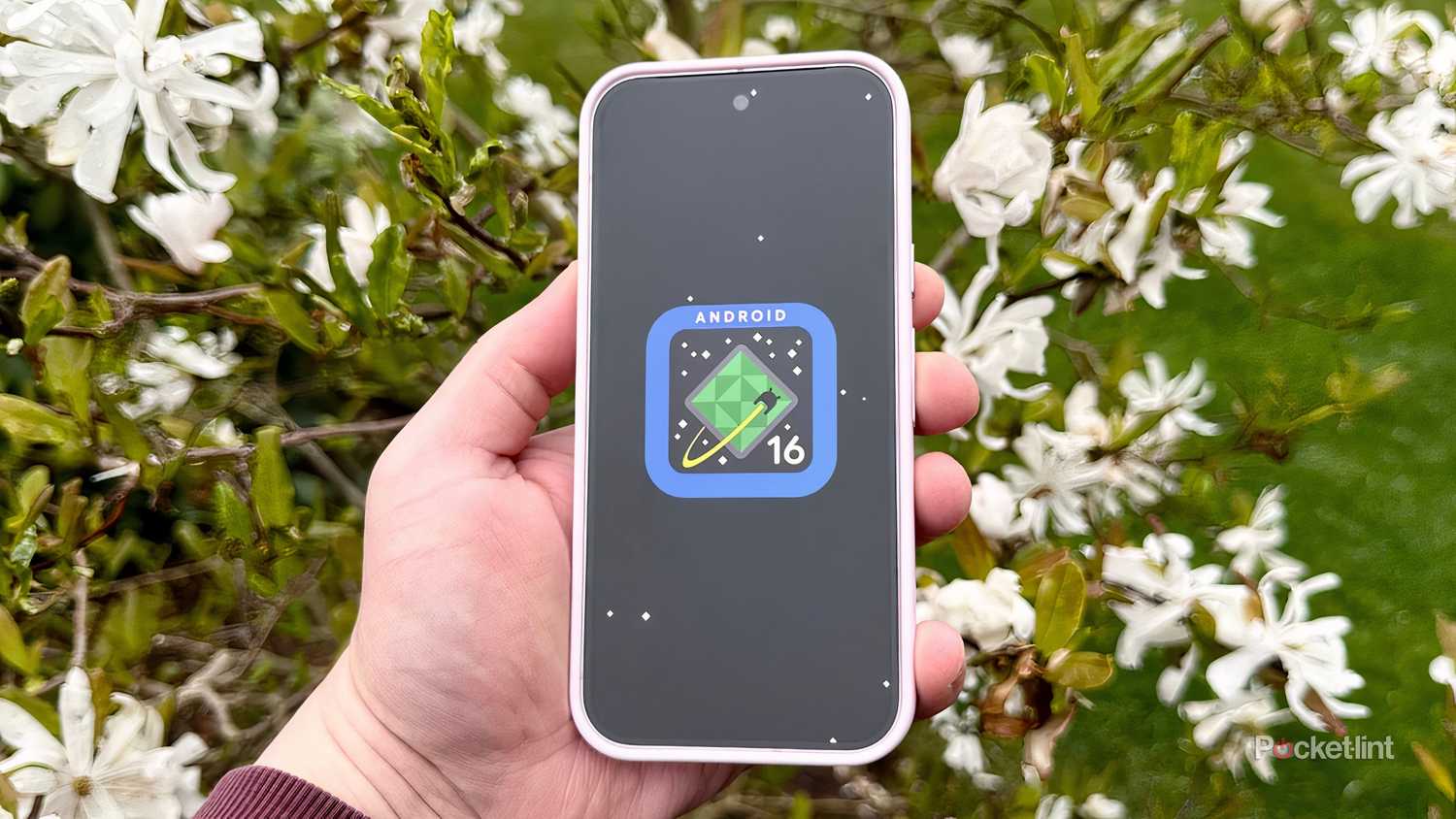
راستش را بخواهید، دلیل اصلی که من گوشی خود را در اسرع وقت به روز می کنم دسترسی به ویژگی های جدید و افزایش قابلیت اطمینان است. اما این آگاهی نیز وجود دارد که سازندگان تلفن و برنامهها اغلب آسیبپذیریهای امنیتی را که توسط خودشان یا محققین شخص ثالث کشف شدهاند اصلاح میکنند. نه، اگر چند روز، هفته یا حتی چند ماه منتظر بمانید تا چیزی را بهروزرسانی کنید، احتمالاً دادههای خصوصیتان دزدیده نخواهید شد – اما هر چه بیشتر منتظر بمانید، احتمال سوء استفاده از آسیبپذیریها بیشتر میشود. وقتی تلفن شما کاملاً با iOS 26 یا Android 16 سازگار است، هنوز آن کسی نباشید که هنوز iOS 18.0 یا Android 15 را اجرا می کند.
میتوانید بهروزرسانیهای iOS را از طریق بررسی کنید تنظیمات > عمومی > به روز رسانی نرم افزارو نسخه های اندروید با استفاده از تنظیمات > سیستم > به روز رسانی نرم افزار. در مورد برنامهها، اندروید پیشفرض آنها را بهطور خودکار بهروزرسانی میکند و میتوانید با رفتن به آن، برای آیفونها نیز همین کار را تنظیم کنید Settings > Apps > App Store و جابجایی به روز رسانی برنامه در زیر دانلودهای خودکار
هر دو پلتفرم قبل از راهاندازی هر چیزی منتظر شرایط ایدهآل هستند – برای مثال اندروید تا زمانی که تلفن شما بیحرکت باشد، شارژ شود و به Wi-Fi متصل شود، معمولاً از بهروزرسانی جلوگیری میکند. در صورت تمایل میتوانید بهروزرسانیها را از طریق شبکه تلفن همراه 4G یا 5G مجاز کنید.