4 راه برای کاهش سرعت بیشتر از مک بوک نئو جدید

شاید تا حد زیادی باعث ناراحتی اپل شود مک بوک نئو به نظر می رسد بسیار محبوب است من این را می گویم زیرا اپل معمولاً ترجیح می دهد خریداران «ممتاز» را جذب کند، که در واقع به معنای خریداران طبقه متوسط یا بالا است که مایل به پرداخت بهترین ها برای بهترین ها هستند. نئو این نیست. قیمت آن از 600 دلار شروع می شود، یعنی 500 دلار کمتر از قیمت مک بوک ایر. همچنین ممکن است در منظومه شمسی دیگری در مقایسه با مک بوک پرو یا مک استودیو باشد.
با وجود این، برخی آیپد پرو مالکان (از جمله خودم) در نظر دارند دفعه بعد که قرار است بهروزرسانی شود، به یک Neo سوئیچ کنند. دلیل این امر ساده است: با توجه به قیمتی که دارد، Neo به طرز شگفت آوری قدرتمند است و در صورت نیاز قادر به ویرایش ویدیوی 4K است. همچنین کارهایی وجود دارد که می توانید برای به حداکثر رساندن عملکرد آن انجام دهید، حتی اگر احتمالاً به این زودی Resident Evil: Requiem را روی آن بازی نخواهید کرد.


تعداد برنامه ها و برگه های باز را به حداقل برسانید
مرور وب خود را در اولویت قرار دهید
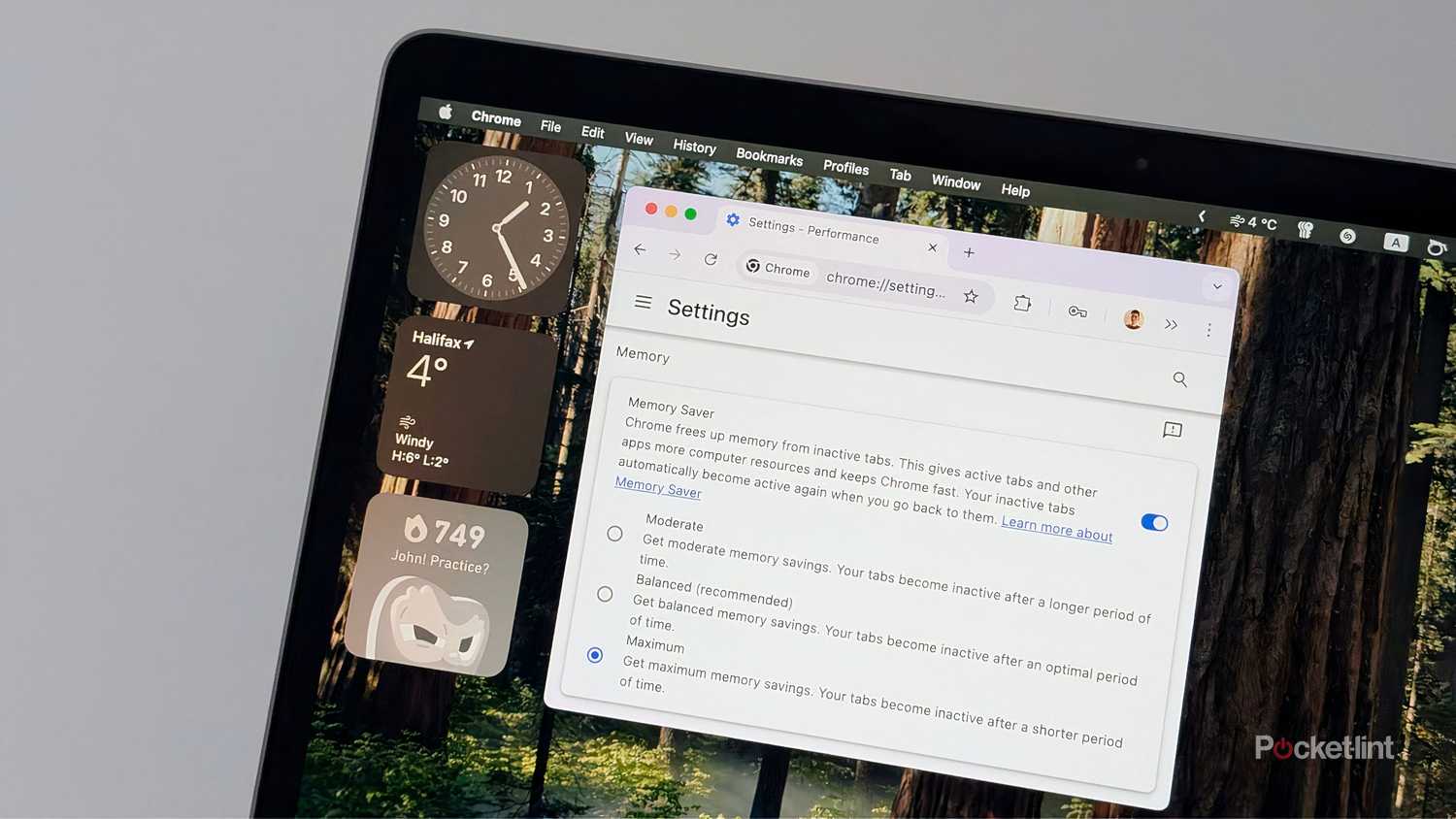
این نکته احتمالا برای بسیاری از شما بدیهی است، اما جزئیاتی وجود دارد که ارزش توضیح دادن دارد. اولین مورد این است که به اندازه پردازنده Neo’s A18 Pro قدرتمند است، این همان تراشه داخل من است. آیفون 16 پرو. این برای اجرای برنامه های مستقل بهینه شده است، شاید تعداد انگشت شماری از فرآیندهای جزئی در پس زمینه اجرا شوند. به عبارت دیگر، واقعاً برای چندوظیفگی طراحی نشده است، و این در امتیازات بنچمارک Neo منعکس شده است.
سعی کنید هر زمان که می توانید خود را به یک برنامه محدود کنید. به خاطر راحتی، برنامهها را در پسزمینه اجرا نکنید. برای واضح بودن، میتوانید چندین برنامه را اجرا کنید – اما اگر میخواهید آخرین میلیثانیه یا فریم را فشار دهید، به چیزهایی که واقعاً استفاده میکنید پایبند باشید. هنگامی که چندین برنامه را اجرا می کنید، از کلاینت های کم شدت مانند Safari، Slack یا Spotify انتظار بهترین عملکرد را داشته باشید. هنگامی که یک بازی سه بعدی یا یک ویرایشگر ویدیو را راه اندازی کردید، ممکن است لازم باشد هر چیزی را که برای ماموریت حیاتی نیست ببندید.
در مرورگرهای وب و سایر برنامه های دارای برگه، سعی کنید تا حد امکان از کمترین برگه استفاده کنید. این بیشتر به RAM مربوط می شود تا عملکرد CPU یا GPU — Neo مجهز به 8 گیگابایت است که در هر چیزی غیر از Mac در سال 2026 کاملاً غیر عملی خواهد بود. هک، من دیده ام که Google Chrome در لپ تاپ ویندوز من تقریباً 8 گیگابایت مصرف می کند.
هر برنامه یا افزونه ورود غیر ضروری را حذف کنید
خواران پنهان

این نکته مربوط به مورد اول است، اما ارزش آن را دارد که جداگانه به آن اشاره شود. برخی از بارهای روی پردازنده و رم مک شما ظریفتر هستند، زیرا آنها فقط ابزارهای کمکی هستند که در هنگام بوت بارگیری میشوند و ممکن است در حین اجرا توجهی به خود جلب نکنند. اغلب اینها ابزارهای همگام سازی هستند، مانند مواردی که برای رمزهای عبور یا قفل های ابری قرار می گیرند. همچنین ممکن است برخی از مدهای سیستم عامل یا یک کلاینت VPN در محل خود داشته باشید.
به خودی خود، این فرآیندها معمولاً مقدار زیادی ندارند. اما هرچه بیشتر فعالیت داشته باشید، احتمال بیشتری وجود دارد که بر عملکرد تأثیر بگذارند، بنابراین منطقی است که هر چیزی را که برایتان مهم نیست متوقف کنید. با رفتن به شروع کنید منوی اپل -> تنظیمات سیستم -> عمومی -> موارد ورود و برنامه های افزودنی. زیر در ورود باز کنید هر بار که روشن میکنید، هر چیزی را که واقعاً به آن نیاز ندارید حذف کنید. البته مراقب باشید — ممکن است به طور تصادفی چیزی را که به آن متکی هستید بشکنید. در حالی که ممکن است در حین تماشای Netflix در سافاری اهمیت زیادی به Google Drive نداشته باشید، اما برایتان مهم است که انتظار داشتید فایلهای مهم در پسزمینه همگامسازی شوند.
همچنین باید در نظر داشته باشید که پسوندهای مرورگر را که نیاز ندارید حذف کنید. اینها احتمالاً حتی کمتر از هر چیزی که ممکن است در هنگام راه اندازی راه اندازی کنید، نیاز دارند، اما مرورگر شما را مجبور می کنند تا بارگذاری (کاملاً) بیشتری طول بکشد. علاوه بر این، برنامههای افزودنی طراحیکننده میتوانند خطرات حفظ حریم خصوصی را ایجاد کنند. شانس این است که هرچه برنامه های افزودنی کمتری داشته باشید، ایمن تر خواهید بود.
از مشکلات ذخیره سازی مطلع باشید
شاید در مورد مجموعه فیلم های 4K تجدید نظر کنید

تنها دو گزینه حافظه داخلی برای Neo وجود دارد: 256 و 512 گیگابایت. هر دو باید برای اکثر کاربران زیاد باشند، اما اگر تنها از گوشیهای هوشمند یا تبلتها استفاده کرده باشید، ممکن است از سرعت تبخیر 256 گیگابایتی آن متعجب شوید. برنامههای دسکتاپ از آنجایی که قدرتمندتر هستند، فضای بیشتری را اشغال میکنند و سرویسهای رسانهای مرتبط کیفیت دانلود را متوقف نمیکنند مگر اینکه شما از آنها بخواهید. تعداد انگشت شماری از فیلمهای 4K میتوانند فضای بیشتری برای برنامهها نداشته باشند.
این مهم است زیرا همه سیستمعاملها برای عملکرد مؤثر به مقدار پایه فضای مبادله نیاز دارند. اگر درایو بوت خود را تا لبه پر کنید، فضای تعویض کمی خواهید داشت و مک او اس را مجبور می کند دائما فایل ها را پاک و بازنویسی کند. این به نوبه خود باعث ایجاد تنگنا در عملکرد می شود، که اگر از قبل یک Neo را به حد خود رسانده باشید، نمی توانید از عهده آن برآیید.
چقدر فضای خالی باید کنار بگذارید؟ به عنوان یک قاعده، شما باید حداقل 35 گیگابایت را رایگان نگه دارید، که حداکثر اندازه برای (اکثر) به روز رسانی های macOS است. هر چند بیشتر، بهتر است، به ویژه در Neos 512 گیگابایتی. با توجه به نحوه عملکرد SSD ها در ظرفیت های بیشتر، در این مورد باید 50 گیگابایت را هدف قرار دهید.
هوشمندانه ترین راه برای نگهداری از ذخیره سازی این است که خودتان آن را به صورت روزانه انجام دهید. برنامهها یا فایلهایی را که استفاده از آنها را متوقف کردهاید حذف کنید، و هر چیزی را که میتوانید در یک سرویس ابری یا SSD خارجی. Offload کردن می تواند به دلایل دیگری نجات دهنده باشد — اگر Mac شما به طور ناگهانی از بین برود، فایل هایی را در درایوی گیر نخواهید داشت که نمی توانید به آن دسترسی داشته باشید. فقط مطمئن شوید که اسناد مهم را در چندین مکان ذخیره کنید.
اگر در مورد چیزی که باید اسکراب کنید، دچار مشکل هستید، به سراغ آن بروید منوی اپل -> تنظیمات سیستم -> عمومی -> ذخیره سازی. گزینههای اینجا میتوانند کارهایی مانند تخلیه خودکار زبالهها، بارگیری فایلها در iCloud Drive، یا حذف کپیهای محلی فیلمها و نمایشهایی که قبلاً دیدهاید را انجام دهند (با فرض اینکه هزینه آنها را از طریق اپل پرداخت کردهاید).
گاهی اوقات راه اندازی مجدد یا خاموش کنید
گاهی اوقات، راحتی راحت نیست

تصور میکنم که تا حدودی به خاطر آیفونها و آیپدها، بیشتر مردم عادت دارند که مک (یا رایانه شخصی ویندوزی) را به جای خاموش کردن، به خواب بگذارند. هیچ مشکلی ذاتاً در این وجود ندارد – این گزینه برای راحتی شما وجود دارد و در اکثر مواقع با بیدار شدن مک با هیچ مشکلی مواجه نخواهید شد. اگر برای مدتی آن را به حال خود رها کرده باشید، ممکن است یک مک بوک کم مصرف پیدا کنید، اما همین.
با این حال، مشکلات ممکن است به شما سر بزند. در حالی که macOS Tahoe در پاکسازی فایلهای موقت خوب عمل میکند، ممکن است همچنان برای پاک کردن برخی از حافظههای پنهان به راهاندازی مجدد نیاز باشد. این میتواند کارایی را بهبود بخشد و احتمال نقص ناشی از دادههای خراب یا قدیمی را کاهش دهد. اگر هیچ چیز دیگری نباشد، راه اندازی مجدد برای ارائه یک صفحه جدید به هسته macOS مفید است، تنها فرآیندهای سهام و برنامه های ورود به سیستم آن در حال اجرا هستند. برخی از بهروزرسانیهای macOS حتی نمیتوانند بدون راهاندازی مجدد به پایان برسند – بنابراین اگر دستورات راهاندازی مجدد را نادیده بگیرید، ممکن است تغییرات مهمی در عملکرد دریافت نکنید.
چند وقت یکبار باید راه اندازی مجدد یا خاموش کنید؟ هیچ پنجره مشخصی وجود ندارد، اما یک بار در هفته یا حتی یک بار در ماه باید خوب باشد. حتی اگر دوست دارید، میتوانید این کار را هر روز انجام دهید، که میتواند به سلامت باتری نئو شما کمک کند.