5 ترفندی که برای طولانی کردن باتری لپ تاپم تا پایان روز استفاده می کنم

اگر به تاریخچه فناوری نگاه کنید، کاربران مدرن لپ تاپ خراب شده اند. مدل های اولیه تعریف «قابل حمل» را در اندازه و وزن گسترش دادند و البته عملکرد بسیار پایین تری داشتند. جریان من لپ تاپ بازی گرافیکهای سه بعدی بیدرنگ ارائه میکند که فیلمهای اولیه پیکسار را شرمنده میکند. در دانشگاه، دستگاهی که من داشتم فقط برای یادداشت برداری خوب بود.
وقتی به عمر باتری نگاه می کنید، شکاف بیشتر می شود. اولین لپتاپ اپل، Macintosh Portable، در بهترین حالت با شارژ 10 ساعت دوام میآورد و حتی زمانی که خاموش میشد، به همان میزان انرژی خود را از دست میداد. آن را با M4 مقایسه کنید مک بوک ایر، که تا 18 ساعت رتبه بندی شده است و اگر آن را بخوابانید احتمالاً بیشتر از آن دوام خواهد داشت.


با این حال، مواقعی وجود دارد که هر صاحب لپتاپ میتواند نیاز داشته باشد که حداکثر مصرف باتری خود را ببرد. شاید در یک سفر بین المللی از پروازی به پرواز دیگر عجله می کند، در حالی که هنوز در تلاش برای انجام کار است. اگر لپتاپ بازی مانند من دارید، فقط سه تا چهار ساعت از گیمپلی بدون اتصال به برق دوام میآورد. خوشبختانه، تاکتیکهای مختلفی وجود دارد که میتوانید دوباره از آن استفاده کنید.
اجتناب از پخش ویدئو و بازی های سه بعدی
یک شر ضروری
این یکی جالب نیست، اما واقعیت سرد و سخت این است که هر چیزی که بر روی پردازندههای لپتاپ تا حد زیادی مالیات وارد کند، به سرعت تخلیه باتری را تسریع میکند. بدترین متخلفان بازیهای سه بعدی هستند — چشمگیرترین آنها در واقع تقاضای بیشتری برای GPU (پردازنده گرافیکی) نسبت به CPU دارند، با این حال هر دو را تحت فشار قرار میدهند، زیرا دومی وظایفی مانند هوش مصنوعی و فیزیک اشیا را انجام میدهد. در رایانههای شخصی رومیزی، برخی از کارتهای گرافیک اختصاصی بیشتر از بقیه دستگاههایی که به آن متصل هستند، قیمت دارند.
به ندرت پیش میآید که لپتاپهای گیمینگ بیش از سه یا چهار ساعت در اجرای یک بازی با گرافیک فوتورئالیستی دوام بیاورند، زیرا آنها همچنین به پردازندههای گرافیکی اختصاصی متکی هستند. ممکن است با محدودیتهای مشابهی با برخی برنامههای بهرهوری، مانند مدلسازی سه بعدی یا ابزارهای CAD مواجه شوید.
بازیهای دوبعدی و پخش ویدیو تقاضای کمتری دارند، اما همچنان استفاده از پردازنده را به گونهای افزایش دهید که تخلیه را افزایش دهد. اگر فقط چند ساعت از لپتاپ خود باقی مانده است، اما هنوز باید کارتان را انجام دهید، ممکن است بخواهید قبل از شروع به بازی Shinobi یا تماشای یک قسمت از Twin Peaks فکر کنید.
فعال کردن حالت کم مصرف
اقدامی بی خطر

درست مانند آیفون و دستگاههای اندرویدی، رایانههای شخصی مک و ویندوز دارای حالتهای کم مصرف (با نامهای مختلف) هستند که عملکرد را بهخاطر خروج کمی بیشتر کاهش میدهند. با رفتن به این قسمت می توانید به ویژگی macOS دسترسی پیدا کنید منوی اپل -> تنظیمات سیستم -> باتری، سپس انتخاب کنید توان کم از روی باتری منوی کشویی معادل ویندوز است بهترین راندمان برق زیر تنظیمات -> سیستم –> برق و باتری -> حالت قدرت -> در باتری. توجه داشته باشید که میتوانید تنظیمات جداگانهای را برای زمانی که به برق متصل هستید پیکربندی کنید و عملکرد را به حداکثر برسانید. یک گزینه جایگزین ویندوز است حالت Power -> صرفه جویی در انرژی، که می تواند به طور خودکار با درصد باتری مشخص شده وارد شود.
اپل در مورد آنچه که حالت کم مصرفش فراتر از کاهش سرعت پردازنده و فن انجام می دهد مبهم است، اما ممکن است روشنایی، نرخ تازه سازی و کارهای پس زمینه مانند ایمیل و همگام سازی عکس را نیز محدود کند. میتوانید از بهترین بازده انرژی و صرفهجویی انرژی در ویندوز انتظار اقدامات مشابهی را داشته باشید.
به عنوان یک قاعده، هوشمندانه است که از هر حالت کم مصرف خودداری کنید، مگر اینکه کاملاً ضروری باشد، یا چیزی بیش از مرور وب یا بهره وری سبک انجام نمی دهید. ضربه عملکرد ممکن است باعث شود برنامهها زمان بیشتری برای بارگذاری داشته باشند و برخی از بازیها را در سطح جزئیات عادی غیرقابل پخش کند. حتی آن کارهای آسان بهرهوری نیز میتواند آزاردهنده باشد، زیرا صفحهنمایش شما به آن روشنایی نخواهد بود و ممکن است سریعتر از آنچه عادت کردهاید خاموش شود. اگر فراموش کردید ایمیل ها را به صورت دستی همگام کنید، ممکن است یک پیام مهم را از دست بدهید.
رادیوهای بی سیم و روشنایی استفاده نشده را خاموش کنید
سختگیر نباش

یکی از منابع کمتر تخلیه برق، Wi-Fi، بلوتوث و/یا رادیوهای تلفن همراه لپتاپ شما است. Wi-Fi و تلفن همراه بدترین از این سه هستند، زیرا نه تنها هنگام اتصال سرعت بالایی دارند، بلکه اغلب به دنبال روترها یا برجهای اطراف هستند.
در مورد خاموش کردن همه رادیوهای بی سیم خود، چه به صورت دستی یا از طریق میانبری مانند حالت هواپیمای ویندوز، دو بار فکر کنید. اگر از ماوس، صفحهکلید یا هدفون بلوتوث استفاده میکنید، اتصال خود را از دست میدهید و به خاطر انرژی کم مصرف بلوتوث ارزش آن را ندارد. صرف نظر از اینکه در اینترنت هستید، ممکن است لازم باشد Wi-Fi را برای اهدافی مانند اتصال به اینترنت با نقطه اتصال یا انتقال فایل محلی روشن نگه دارید.
نورپردازی احتمالاً حتی کمتر از بلوتوث است، اما اگر در فضایی با نور مناسب هستید، وقتی با بخار کار میکنید، روشن کردن نور پسزمینه صفحهکلید بیمعنی است. دارندگان لپتاپهای بازی باید بهطور خودکار نور باتری خود را غیرفعال کنند – جلوههای چند رنگ ممکن است جالب به نظر برسند، اما متحرک سازی و همگامسازی آنها زمانی که برق در حال حاضر کم است، هدر میرود.
بستن برنامه های پس زمینه
واقعا به چه چیزی نیاز دارید؟

چندوظیفه ای ده ها سال است که وجود داشته است، با این حال برای بسیاری از آن، بهترین کار این بود که همه چیزهای غیر ضروری را به دلایل عملکردی ببندیم. با این حال، کامپیوترهای مدرن آنقدر قدرتمند هستند که در کامپیوتر من، میتوانم برنامههای Slack، Spotify و دیگر برنامهها را در حین بازی اجرا کنم، و CPU به سختی به چشم میخورد.
با این حال، هرچه تعداد برنامههای بیشتری در پسزمینه اجرا شود، کامپیوتر شما باید از آن قدرت بیشتری استفاده کند. هنگامی که شارژ باتری دارید، بستن هر چیزی که به حداقل می رسد و به عملکردهای اصلی سیستم عامل یا برنامه(های) اصلی که استفاده می کنید کمکی نمی کند، حیاتی است. در مک، یکی از راههای سریع برای انجام این کار، بررسی برنامههای Dock است که یک نقطه در زیر خود دارند. اگر موردی را مشاهده کردید که به آن نیاز ندارید، روی نماد کلیک راست کرده و انتخاب کنید ترک کنید. همین مورد در مورد ویندوز 11 نیز صدق می کند، با این تفاوت که شما انتخاب می کنید پنجره را ببند در عوض همچنین ممکن است بخواهید روی برخی موارد System Tray (در سمت راست نوار وظیفه) کلیک راست کنید.
هر دو پلتفرم دارای ابزارهایی برای بستن فرآیندهای پسزمینه نامرئی هستند که به ترتیب Activity Monitor و Task Manager نامیده میشوند. با این حال، من قصد ندارم به جزئیات در مورد آنها بپردازم، فقط به این دلیل که شما نباید فرآیندهای کشتن را در نظر بگیرید، مگر اینکه نسبتاً از فناوری آگاه باشید. درست است که برخی از آنها می توانند استفاده غیرضروری از RAM و CPU ایجاد کنند – اما اگر اشتباه را به طور تصادفی متوقف کنید، ممکن است به طور موقت برخی از سرویس های سیستم عامل را فلج کنید یا حتی باعث از کار افتادن سیستم شوید. ممکن است برای بازگرداندن همه چیز به حالت عادی نیاز به راه اندازی مجدد باشد.
جدا کردن وسایل جانبی سیمی
لپ تاپ شما شارژر گوشی خوبی نیست
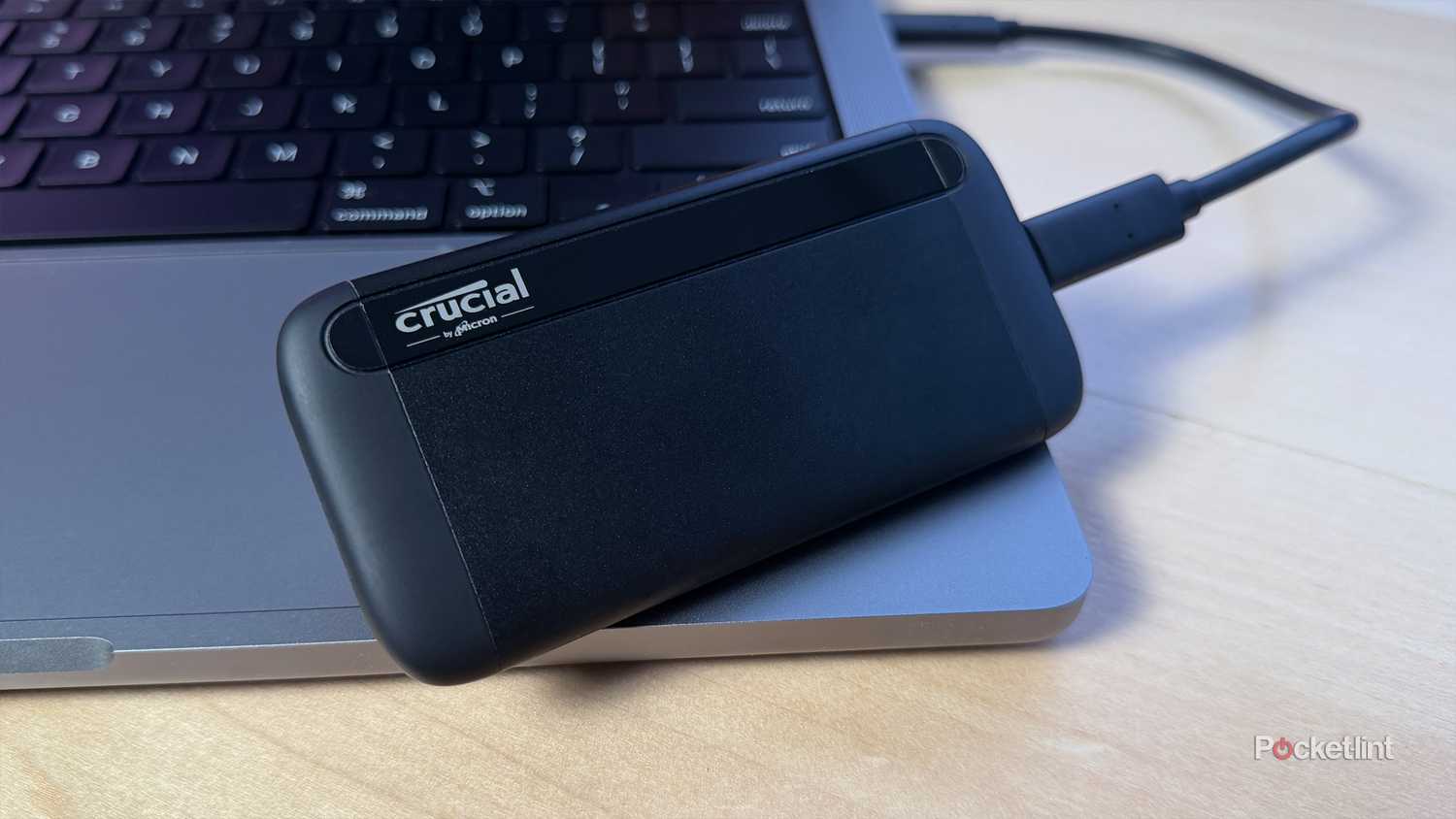
این مورد آخرین مورد در لیست است زیرا در بیشتر موارد، افراد تمایل دارند موارد مهم را فقط زمانی که باتری دارند وصل کنند، و اینطور نیست که اکثر وسایل جانبی USB آنقدر انرژی مصرف کنند. جذب ماوس یا صفحه کلید سیمی روی لپ تاپ شما ناچیز است، گاهی اوقات کمتر از 0.5 وات. لوازم جانبی بازی با نور RGB ممکن است گرسنهتر باشند، اما احتمالاً کمتر از 3 وات.
برخی از دستههای دستگاه بیش از این مصرف میکنند. برای مثال یک SSD قابل حمل ممکن است از 4 تا 15 وات قدرت داشته باشد. اگر می خواهید یک تلفن یا تبلت را شارژ کنید یا یک مانیتور قابل حمل را وصل کنید، منتظر اعداد مشابه باشید. اگر چندین دستگاه از این دستگاه ها را به طور همزمان متصل کرده باشید، ممکن است مشکل ساز شوند.