5 ویژگی کمتر شناخته شده Fire TV که ای کاش همه در مورد آن می دانستند
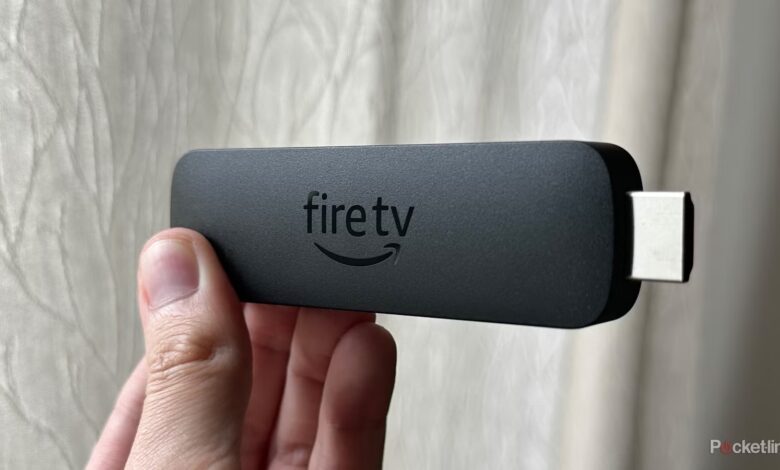
من یک Fire TV Stick 4K Max برای مدت طولانی، با این حال من هنوز ویژگی هایی را که اغلب از آنها آگاه نبودم، کشف می کنم. اتصال آن به تلویزیون، شروع پخش و سپس فراموش کردن همه چیز ساده است. برای یک دستگاه پخش جریانی که گاهی اوقات در فروش کمتر از 20 دلار قیمت دارد (بسته به مدلی که انتخاب می کنید)، این قابل توجه است که واقعا چقدر می تواند انجام دهد.
اگر شما یک Amazon Fire TV Stick دارید و می خواهید خود را ارتقا دهید تجربه استریم، بسیار آسان است. بررسی بیشتر این تنظیمات/ویژگیها فقط چند ثانیه طول میکشد، بنابراین دلیلی وجود ندارد که آنها را امتحان نکنید. اگر از کاربران باتجربه Fire TV Stick هستید، ممکن است قبلاً برخی از آنها را بشناسید، اما اگر اخیراً برای اولین بار یکی را خریداری کرده اید، این ویژگی ها می توانند مفید باشند. از یک کاربر Fire TV Stick به کاربر دیگر، در اینجا پنج ویژگی مفید وجود دارد که کاش زودتر کشف می کردم.
- نام تجاری
-
آمازون
- قطعنامه
-
4K
- کدک های صوتی
-
Dolby Atmos
- رم/ذخیره
-
16 گیگابایت
به سرعت لکنت یا یخ زدگی را برطرف کنید
برای رفع این مشکل می توانید از یک میانبر روی کنترل از راه دور الکسا استفاده کنید
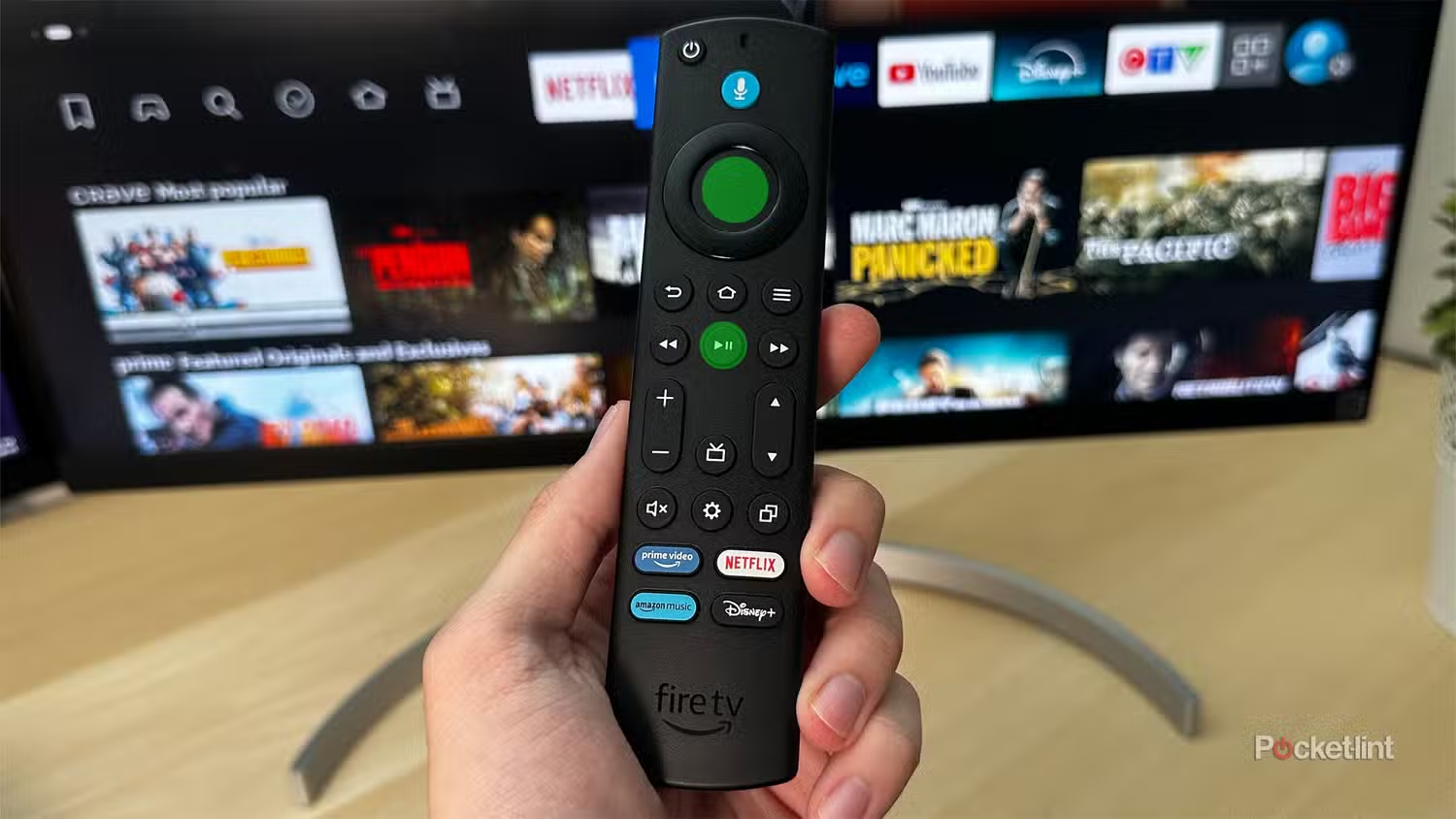
یکی از ناامیدکنندهترین جنبههای استفاده از هر استریم استیک زمانی است که شروع به تاخیر یا یخ زدن میکند. اکثر اوقات Fire TV Stick 4K Max من به خوبی اجرا می شود، اما هر چند وقت یکبار شروع به لکنت می کند و چیزها را بار نمی کند. به طور معمول، برای رفع این مشکل، از روش آزمایش شده و آزمایش شده استفاده میکنم که به سادگی آن را از برق جدا کرده و دوباره وصل میکنم. با این حال، راه بسیار آسانتری برای راهاندازی مجدد آن بدون نیاز به دست گرفتن به پشت تلویزیون یا رفتن به راهاندازی مجدد در منوی تنظیمات پیدا کردم.
برای راه اندازی مجدد سریع Fire TV Stick، تنها کاری که باید انجام دهید این است که دکمه انتخاب و دکمه پخش/مکث روی کنترل از راه دور را همزمان به مدت پنج ثانیه نگه دارید (همانطور که در تصویر بالا با رنگ سبز مشخص شده است). هنگامی که این کار را انجام دادید، Fire TV Stick شما باید فوراً راه اندازی مجدد شود. پس از راهاندازی مجدد، هرگونه مشکل یخ زدگی یا لکنت که ممکن است تجربه کرده باشید باید برطرف شود و دستگاه شما بسیار نرمتر احساس میشود. توصیه می کنم هفته ای یک بار این کار را انجام دهید تا از بروز هر گونه مشکلی در وهله اول جلوگیری کنید.
دستگاه های صوتی بلوتوث را وصل کنید
با AirPods یا سایر هدفون های بلوتوث به Fire TV Stick خود گوش دهید
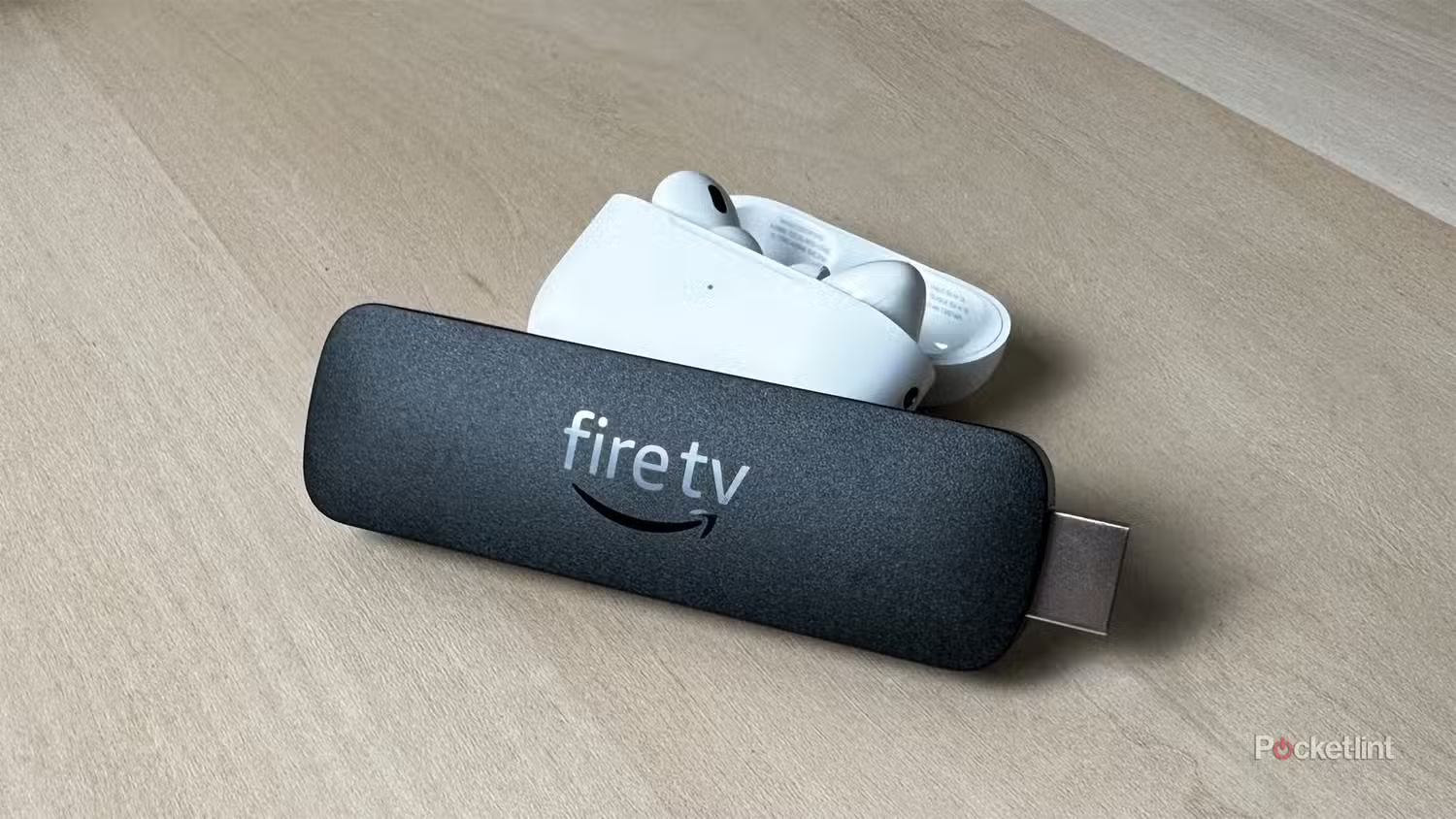
در طول تابستان، تصمیم گرفتم روش جدیدی را برای استفاده از Fire TV Stick خود امتحان کنم. به جای اینکه آن را به تلویزیون وصل کنم، آن را به برق وصل کردم به مانیتور من پشت میز کارم تا بتوانم هر زمان که بخواهم با کیفیت 4K پخش کنم. در طول این فرآیند، من یک ویژگی را کشف کردم که حتی نمیدانستم Fire TV Stick دارد، اما داشتن آن کاملاً منطقی بود: توانایی اتصال دستگاههای صوتی بلوتوث. پس از همه، شما می توانید یک کنترلر را به Fire TV Stick خود وصل کنید، پس چرا دستگاه های صوتی بلوتوث نه؟
اگر یک جفت هدفون یا هدفون بلوتوث مانند ایرپاد اپل دارید، میتوانید با پیمایش به Fire TV Stick آنها را به آن متصل کنید. تنظیمات > کنترل از راه دور و دستگاههای بلوتوث > سایر دستگاههای بلوتوث. از آنجا، جفت شدن را در هدفون یا هدفون بلوتوث خود فعال کنید و می توانید آنها را مستقیماً به Fire TV Stick خود وصل کنید. از زمانی که شروع کردم به استفاده از Fire TV Stick روی میز نزدیک کامپیوترم، این را برای گوش دادن به صدای رایانه شخصی (متصل از طریق USB-C) و Fire TV Stick (از طریق بلوتوث) به طور همزمان با هدست SteelSeries Arctis 7 Nova بسیار مفید یافتم. این یک راه عالی برای تماشای تلویزیون در اواخر شب بدون ایجاد مزاحمت برای دیگران در خانه با صداهای بلند است.
از گوشی خود به عنوان ریموت استفاده کنید
نمی توانید ریموت را پیدا کنید؟ گوشی شما می تواند این مشکل را حل کند
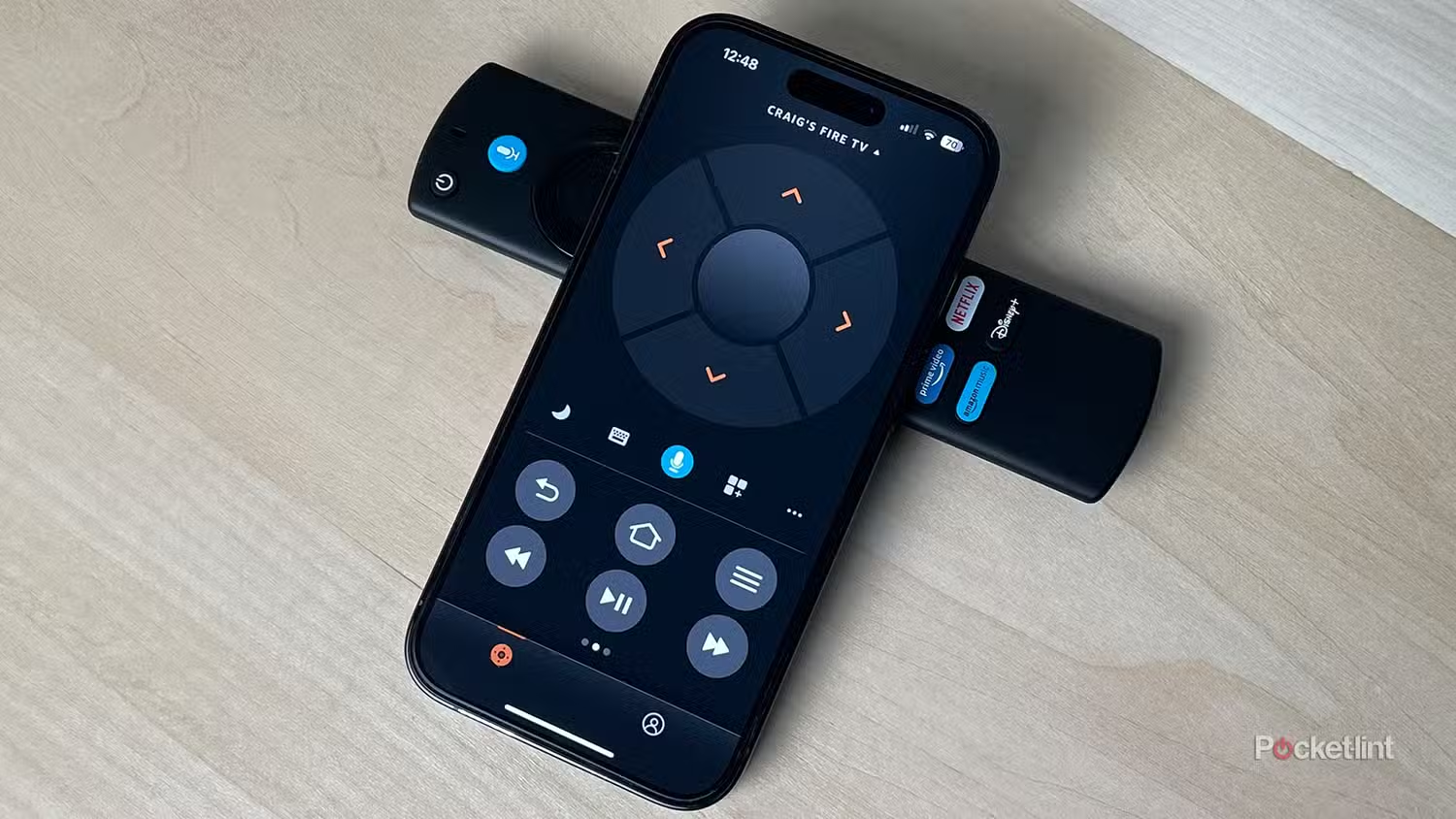
من ریموت صوتی الکسا را که آمازون با Fire TV Sticks خود ارائه میکند، دوست دارم، اما گاهی اوقات پیدا کردن یا برداشتن آن راحتترین راه نیست. من عادت بدی دارم که ریموت را در نیمه اتاق یا آشپزخانه رها کنم، که وقتی برای تماشای چیزی می نشینم مشکل ساز است و گربه ام بلافاصله روی بغلم می پرد و نمی خواهد حرکت کند. خوشبختانه، من همیشه گوشی خود را در جیب خود دارم و اگر برنامه Fire TV را دارید، می توانید از آن به عنوان کنترل از راه دور برای Fire TV Stick خود استفاده کنید.
برنامه Fire TV در iOS و Android در دسترس است. هنگامی که آن را دانلود کردید، این گزینه به شما داده می شود که آن را به Fire TV Stick نزدیک خود متصل کنید. پس از اتصال، صفحه نمایش تلفن شما به یک کنترل از راه دور تبدیل می شود و یک رابط کاربری بسیار شبیه به کنترل از راه دور فیزیکی شما را نشان می دهد – با شماره گیری ناوبری و تمام دستورات دکمه ای که نیاز دارید، مانند خانه، مکث/پخش، عقب و جلو و عقب. حتی میتوانید مستقیماً از برنامه Fire TV، مانند Netflix، Prime Video، و Disney+ یا هر برنامه دیگری که برای پین کردن انتخاب میکنید، برنامهها را روی Fire TV Stick خود بهسرعت راهاندازی کنید. برنامه Fire TV برای دانلود کاملا رایگان است، بنابراین ارزش آن را دارد که این ایده و راحتی بیشتر استفاده از تلفن خود را به عنوان یک کنترل از راه دور بررسی کنید.
محتوای ویژه را بی صدا کنید
دیگر خبری از ترس های پرش صوتی نیست
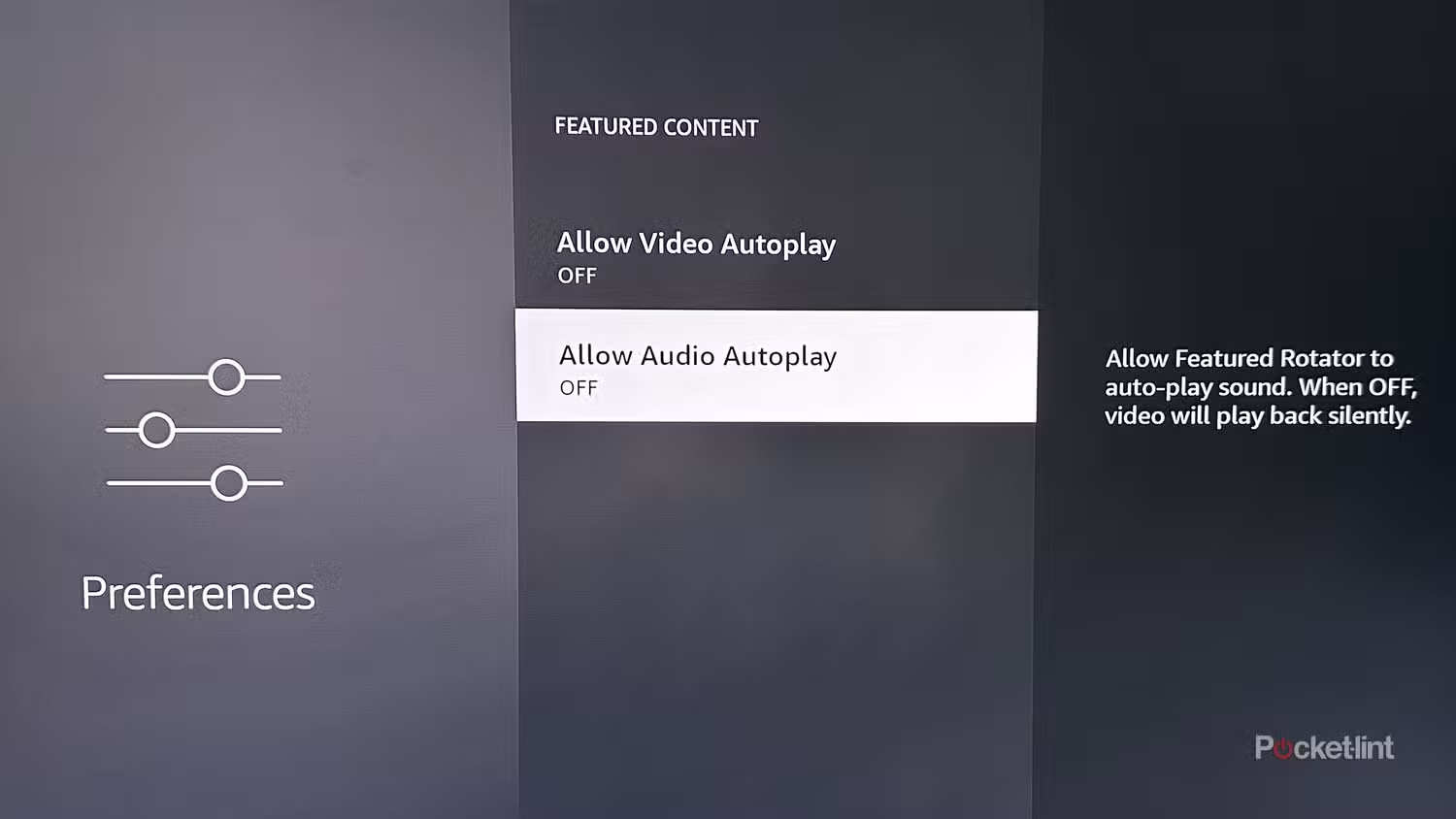
هر چند وقت یکبار، وقتی بهطور تصادفی روی یکی از نمایشها یا تبلیغات حمایتشده آمازون در صفحه اصلی خود در برگه محتوای ویژه قرار میگرفتم، از صفحه اصلی Fire TV خود میترسیدم، زیرا بهطور پیشفرض تنظیم شدهاند که با صدا پخش شوند. اگر شما هم مثل من هستید و ترجیح می دهید Fire TV Stick شما به طور ناگهانی صدا را بدون کلیک کردن بر روی یک نمایش یا فیلم برای تماشا پخش نکند، تعمیر آن بسیار ساده است.
برای توقف پخش خودکار صدا در Fire TV Stick، به این آدرس بروید تنظیمات > تنظیمات > محتوای ویژه. از آنجا، دو گزینه را مشاهده خواهید کرد: اجازه پخش خودکار ویدیو و اجازه پخش خودکار صدا. بهطور پیشفرض، هر دوی این موارد روی روشن تنظیم شدهاند، اما اگر ترجیح میدهید آن را نشنید یا اصلاً ویدیویی را برای محتوای ویژه در صفحه اصلی پخش کنید، میتوانید هر دو را روی غیرفعال تنظیم کنید.
بازی های ابری را انجام دهید
بازی Xbox Cloud برای عناوین تک نفره در Fire TV Stick بد نیست

وقتی Amazon Fire TV Stick 4K Max خود را خریدم، می دانستم که می تواند از بازی های ابری از طریق برنامه ایکس باکس پشتیبانی کند، اما هرگز آن را امتحان نکردم، زیرا می ترسیدم خیلی عقب بماند. اخیراً برای یک ماه اشتراک Xbox Game Pass Ultimate را به دست آوردم، بنابراین تصمیم گرفتم امتحان کنم. بازی ایکس باکس ابری و نحوه عملکرد آن را ببینید. در کمال تعجب، اجرای بازی های Xbox در Fire TV Stick چندان بد نیست.
بازی Xbox Cloud فقط با Fire TV Stick 4K، Fire TV Stick 4K Max و Fire TV Cube سازگار است. از Fire TV Stick HD پشتیبانی نمی کند. آمازون لونا روی هر مدلی کار می کند.
برای روشن شدن، آیا بازی های چند نفره رقابتی را روی آن بازی می کنم؟ مطلقا نه. اما برای عناوین سرد تک نفره مانند ایندیانا جونز و دایره بزرگ، تجربه خیلی بد نبود. بله، کمی تأخیر وجود دارد، و تجربه شما ممکن است بسته به سرعت اینترنت شما متفاوت باشد (ایکس باکس توصیه می کند از Wi-Fi 5 گیگاهرتزی با حداقل سرعت 20 مگابیت بر ثانیه برای عملکرد مطلوب استفاده کنید)، اما قابل پخش بود. بزرگترین ناراحتی من این است که خود برنامه Xbox هنگام جستجوی بازی هایی برای اجرای بازی می تواند تا حدودی کند باشد، اما من معتقدم که این به دلیل محدودیت های سخت افزار Fire TV Stick است.
اگر شما یک Fire TV Stick دارید و کنسول بازی ندارید، اما میخواهید بازیهای جدیدی بازی کنید، Xbox Cloud Gaming ارزش امتحان کردن را دارد و من معتقدم که با ادامه اصلاح مایکروسافت، تجربه آن بهبود خواهد یافت. فقط به خاطر داشته باشید که برای بازی به یک کنترلر بلوتوث بی سیم مانند کنترلر Xbox، Sony DualShock 4 یا Nintendo Switch Pro Controller و اشتراک Xbox Game Pass Ultimate (که 20 دلار در ماه هزینه دارد) نیاز دارید. میتوانید آن را با ردیفهای اشتراک ارزانتر Game Pass بازی کنید، اما باید برای آن ثبتنام کنید Xbox Insiders برنامه میتوانید از طریق آمازون لونا در Fire TV Stick خود از طریق ابر بازی کنید، اما من فکر میکنم برنامه Xbox به دلیل کاتالوگ بازیهای بزرگتر، انتخاب بهتری است.