من یک ترفند مخفی اکسل را کشف کردم که صفحه گسترده من را به جادوی کریسمس تبدیل کرد
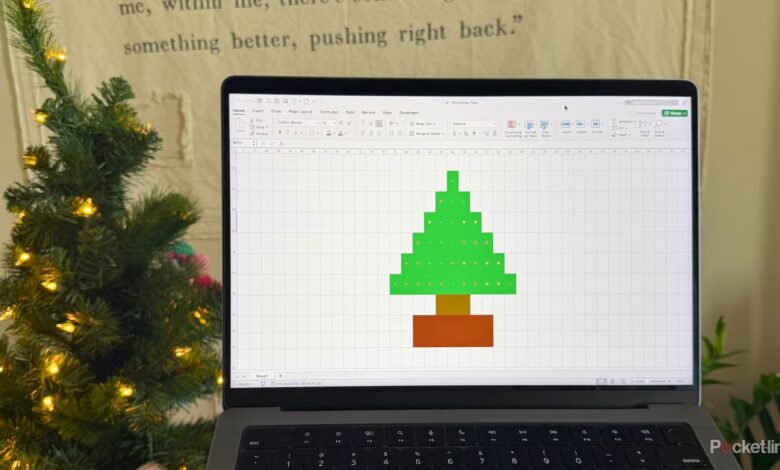
این فصل است! فصل تعطیلات، هدیه دادن، و ایمیل های خودکار بی پایان خارج از دفتر. ما به آن زمان عجیب و غریب از سال رسیده ایم که همه کار می کنند، اما نه واقعا کار کردن تعطیلات پیش رو در آینده نزدیک است و کارآمد بودن را تقریباً غیرممکن می کند، اما همچنان از شما انتظار می رود که کاری انجام دهید، درست است؟
اگر یک کاربر عادی اکسل هستید، یک راه جشن برای تقویت صفحه گسترده تیمتان وجود دارد (و حتی ممکن است در حین انجام آن روحیه را تقویت کنید). اگر نمی دانستید، می توانید درخت کریسمس خود را با چراغ های چشمک زن درست در اکسل با چند مرحله و ترفند کامل بسازید. در اینجا چگونه است.


چگونه درخت کریسمس متحرک خود را در اکسل بسازید
عرشه آن صفحات گسترده
خوشبختانه، حتی اگر شما یک متخصص اکسل نیستید، این فرآیند بسیار ساده و آسان است. خسته کننده ترین قسمت عملکرد مرحله پنج است، اما تنها کاری که باید انجام دهید این است که دقیقا همان چیزی را که در زیر قرار داده ام کپی و پیست کنید.
در اینجا نحوه ایجاد درخت کریسمس متحرک خود در اکسل آورده شده است:
یک صفحه گسترده جدید باز کنید.
را کلیک کنید دکمه مثلث در گوشه بالا سمت چپ، یا نقطه تلاقی دو محور. با این کار تمام کادرها برجسته می شوند.
- عرض ستون خود را به 50 پیکسل کاهش دهید با کلیک کردن و کشیدن خط بین A و B، و ارتفاع ردیف خود را به 90 پیکسل افزایش دهید با کلیک و کشیدن خط بین 1 و 2.
یک سلول در وسط صفحه نمایش خود در جایی به سمت بالا انتخاب کنید.
درج کنید =randbetween(1،3). این تابع حداقل و حداکثر مقداری را که تایپ میکنید را میگیرد و هر بار که صفحه بهروزرسانی میشود، بهطور تصادفی مقداری را بین آنها انتخاب میکند.
توجه داشته باشید که برای دریافت صفحه گسترده به تازه کردن، باید فشار دهید F9.
سلولی را که =randbetween(1,3) قرار دادید بردارید و آن را با رنگ سبز دلخواه پر کنید.
دوباره سلول را انتخاب کرده و کلیک کنید قالب بندی شرطی در منوی بالا انتخاب کنید مجموعه آیکون ها، سپس تمام راه را به پایین بروید قوانین بیشتر و روی آن کلیک کنید.
بررسی کنید فقط نماد نمایش داده شود جعبه برای خلاص شدن از شر شماره داخل سلول ها. سپس، تغییر دهید انواع به شماره، سپس مقدار برای نماد سبز به 3، و ارزش برای نماد زرد به 2. وقتی کارتان تمام شد، ضربه بزنید باشه.
اکنون زمان آن است که نور را در وسط سلول متمرکز کنید. سلول را انتخاب کنید و برای تنظیم به نوار منو بروید تراز به مرکز (درست مانند کاری است که با متن در یک سند انجام می دهید).
بعد، شما باید در واقع شکل درخت کریسمس را بسازید. ممکن است لازم باشد اینجا را بزرگنمایی کنید.
سلول را کپی کنید (Cmd + C یا Ctrl + C) و سپس کلیک کنید و مکان نما خود را روی ردیف ها بکشید تا جایی که سلول ها را به شکل ایده آل و هرم مانند برجسته کنید. سپس، سلول (Cmd + V یا Ctrl + V) را بچسبانید.
بعد، سه ردیف در وسط و پایین درخت خود را پر کنید و آن را با رنگ قهوه ای برای تنه خود پر کنید – در اینجا هیچ چیز جالبی نیست. همین کار را با دو ردیف زیر آن انجام دهید (و شاید یک ستون از هر طرف پهن تر باشد) و آن را با هر رنگی که می خواهید گلدان باشد پر کنید. به راحتی می توانید عرض و ارتفاع این جعبه ها را برای شخصی سازی آن تنظیم کنید.
درخت کریسمس شما کامل شده است. اکنون، برای اینکه چراغ ها شروع به چشمک زدن کنند، F9 را نگه دارید یا خیلی سریع روی آن کلیک کنید. چراغ ها باید به صورت جشنی چشمک بزنند!
شما آن را دارید — صفحه گسترده ای که به تزئین سالن ها اختصاص داده شده است. اگر کسی در تیم شما مانند اسکروج عمل می کند، این درخت صفحه گسترده تضمینی نیست که جادوی کریسمس را به صفحه نمایش خود بیاورد، اما مطمئنا کار شما را شادتر و درخشان تر می کند. تعطیلات مبارک!