کنسول بازی جدید؟ فوراً این 4 تنظیمات تلویزیون را تغییر دهید

وقتی همه ما در حال بزرگ شدن بودیم، بازی در تلویزیون تقریباً ساده بود. پیچیده ترین چیز در مورد آن برخورد با یک دیسک خراشیده، یک کارتریج گرد و غبار، یا در مورد ایکس باکس 360، حلقه قرمز بدنام مرگ. به یاد دارم که قبل از اینکه یک ایکس باکس قابل اعتماد را تهیه کنم، مجبور شدم از مایکروسافت بخواهم که نه یک، بلکه سه ایکس باکس را برای من جایگزین کند.
اکنون همه چیز متفاوت است، اما بیشتر به این دلیل که خود کنسول ها بسیار قدرتمندتر هستند. چیزی شبیه به پلی استیشن 5 یا سوئیچ 2 با توجه به قدرت اسب بخار و نرم افزار پیچیده آن، به طور موثر یک رایانه شخصی جمع و جور است. این به معنای واقعی کلمه در مورد دستگاههایی مانند ASUS ROG Ally یا My Steam Deck صدق میکند، که هر دو حالتهای دسکتاپ دارند و میتوانند تقریباً هر بازی رایانهای را اجرا کنند که با مشخصات آنها مطابقت داشته باشد. هنوز هم کمی نگران کننده است که چیزی که بتوانم در دستانم قرار دهم به اندازه کافی برای بازی Cyberpunk 2077 یا Clair Obscur خوب است.

برای استفاده حداکثری از یک کنسول مدرن، تنظیمات مختلفی وجود دارد که باید فوراً آنها را تغییر دهید. در واقع، اگر می خواهید یک تجربه مناسب داشته باشید، اولین انتخاب من اساساً اجتناب ناپذیر است. ما بسیار فراتر از روزهایی هستیم که تنها چیزهایی که باید تغییر می داد ورودی ها و حجم صدا بود.
حالت بازی
حذف واسطه (لگی)
اگر منوهای تلویزیون خود را زیر و رو کرده اید، ممکن است زمانی متوجه گزینه Game Mode شده باشید، بدون اینکه تصور زیادی از عملکرد آن داشته باشید. این قابل درک است، زیرا سازندگان تلویزیون لزوماً تلاش زیادی برای توضیح آن در نرم افزار خود نمی کنند. آنها فرض می کنند که شما قبلاً می دانید، یا اگر کنجکاو هستید، می خواهید آن را در جای دیگری جستجو کنید.
من کمی از دردسر شما را نجات خواهم داد – در اصل، هر حالت بازی در مورد به حداقل رساندن تاخیر ورودی است. در اکثر شرایط، تلویزیون از پردازش تصویر سفارشی برای محتوا استفاده میکند و هدف آن این است که فیلمها و نمایشها تا حد امکان خوب به نظر برسند. این در واقع برای بسیاری از کنسولهای بازی اضافی است، و مهمتر از آن، میتواند کمی تاخیر را به ورودی کنترل اضافه کند. تأخیر روی تماشای دکتر استرنج لاو تأثیری نخواهد داشت – اما در یک بازی، میتواند به معنای تفاوت بین ضربه زدن به هد یا قربانی شدن آن باشد.
در هسته خود، هر حالت بازی در مورد به حداقل رساندن تاخیر ورودی با حذف پردازش تصویر اضافی است.
یک HDMI 2.1-کنسول سازگار متصل به ورودی مناسب، به لطف فناوری موسوم به حالت خودکار کم تأخیر (ALLM) باید حالت بازی را به طور خودکار فعال کند. ممکن است لازم باشد بررسی کنید که ALLM در برنامه تنظیمات تلویزیون شما روشن است. صرف نظر از این، با HDMI 2.0 یا جدیدتر، اغلب امکان فعال کردن حالت بازی به صورت دستی بر اساس هر ورودی وجود دارد. این تضمین میکند که بر منابعی که از بهبود تصویر اضافی استقبال میشود، تأثیری نمیگذارد.
باید توجه داشته باشم که برخی از تلویزیون ها یک گام فراتر از کاهش تأخیر، اجرای نوارهای وضعیت خاص یا حتی تنظیمات ویدیوی هر ژانر خواهند رفت. احتمالاً میتوانید از گذراندن وقت خود صرف نظر کنید – این واقعاً تاخیر ورودی را از بین میبرد که بیشترین تفاوت را ایجاد میکند، و هیچ راهی برای سازنده تلویزیون وجود ندارد که بداند هر بازی نقشآفرینی یا تیراندازی اول شخص چگونه باید باشد.
نرخ نوسازی متغیر
همگام شدن با سرعت بیشتر

روزی روزگاری، گیمرها خوشحال بودند که در یک بازی به 24 تا 30 فریم در ثانیه میرسیدند. 24 فریم در ثانیه، به هر حال، نرخ فریم استاندارد برای فیلم ها است، و 30 فریم در ثانیه استاندارد برای نمایش های تلویزیونی بود. اکنون، 30 فریم در ثانیه به عنوان یک خط پایه در نظر گرفته می شود، زیرا گیمرها و توسعه دهندگان به طور یکسان ترجیح می دهند با سرعت 60 فریم در ثانیه یا بالاتر عکاسی کنند. غوطهورتر است و هر چه چیزها نرمتر باشند، سریعتر میتوانید واکنش نشان دهید.
با این حال، این طیف گسترده در نرخ فریم می تواند در تلویزیون ها مشکل ایجاد کند. هنگامی که بین نرخ فریم و نرخ تازهسازی ناهماهنگی وجود دارد، گاهی اوقات منجر به ایجاد مصنوعات بصری مانند لکنت و پارگی صفحه میشود که ناشی از تحویل ناهماهنگ فریم از GPU (پردازنده گرافیک) کنسول به تلویزیون شما است. VRR همه چیز را با افزایش یا کاهش پویا نرخ تازه سازی تلویزیون شما هماهنگ می کند.
وقتی بین نرخ فریم و تازهسازی ناهماهنگی وجود داشته باشد، گاهی اوقات منجر به مصنوعات بصری مانند لکنت و پارگی صفحه میشود.
این گزینه ممکن است به طور پیش فرض فعال باشد یا نباشد، گاهی اوقات با نام های جایگزین، اما مهم است که بررسی کنید. توجه داشته باشید که همه تلویزیونها از آن پشتیبانی نمیکنند — معمولاً برای تلویزیونهایی با فرکانس 120 هرتز یا بیشتر در نظر گرفته شده است و باید در مشخصات رسمی ذکر شود. همچنین باید کنسول خود را از طریق HDMI 2.1 یا 2.2 وصل کنید. در حالی که 2.0 از نرخ تجدید 60 هرتز یا بالاتر پشتیبانی می کند، VRR گنجانده نشده است.
آیا می توانید بدون VRR بازی کنید؟ کاملا. فقط آنطور که باید یکپارچه نخواهد بود. مطمئن شوید که هر گزینه با نرخ تازه سازی بالا تلویزیون شما فعال است، حداقل.
صاف کردن حرکت
بلای گیمرها و سینماگران
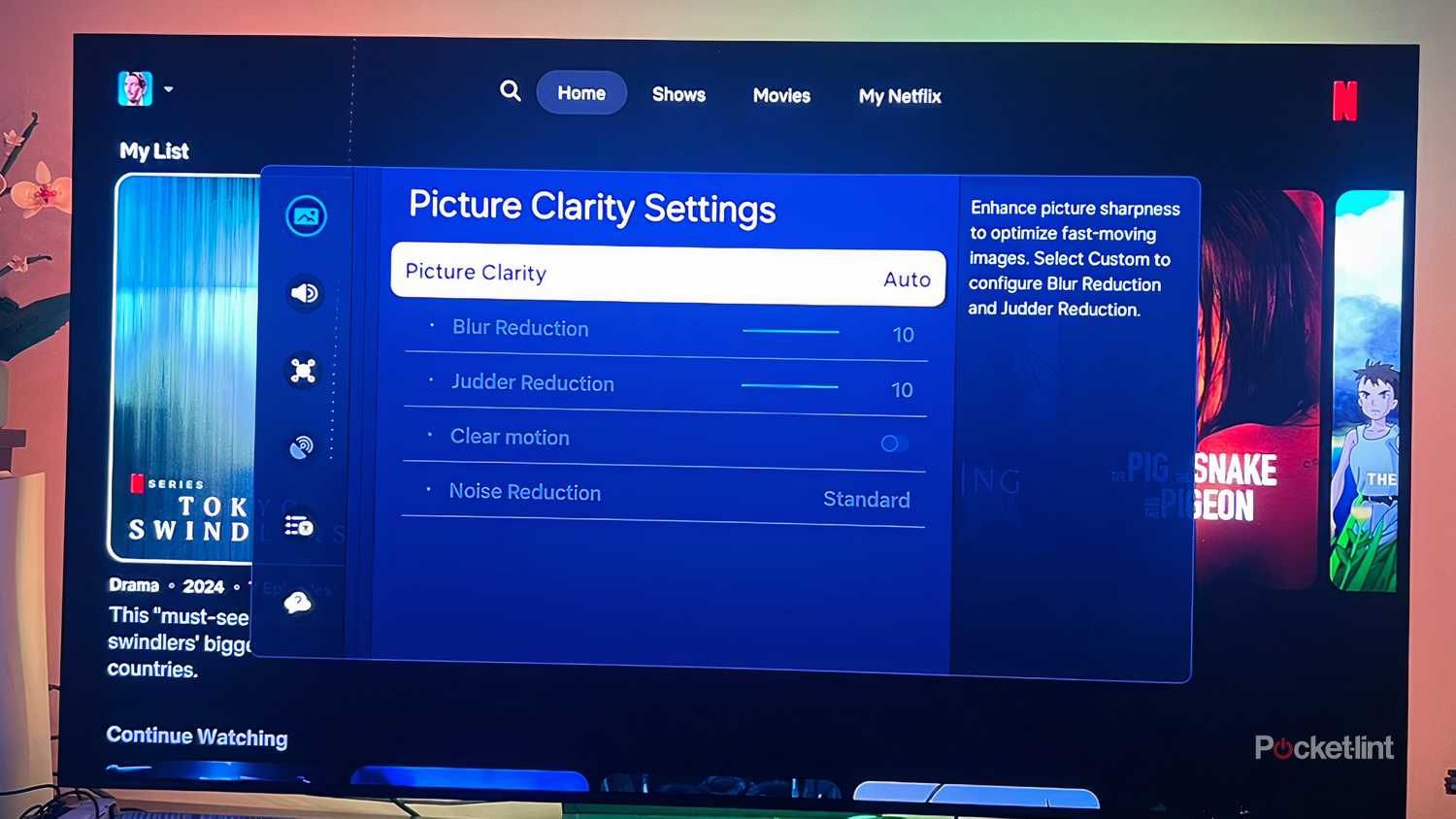
صاف کردن حرکت یک ویژگی بی ربط در تلویزیون ها است. در نظر گرفته شده است که تاری حرکت را کاهش دهد، کاری که با قرار دادن فریم های تولید شده مصنوعی انجام می دهد. اما با فناوریهایی مانند VRR، تاری مشکل چندانی ایجاد نمیکند و میتواند «اثر اپرا صابون» وحشتناک را با مقداری محتوا، معمولاً هر چیزی که با سرعت 24 فریم در ثانیه گرفته میشود، ایجاد کند. ناگهان، یک فیلم پرفروش 200 میلیون دلاری به نظر می رسد که 20000 دلار هزینه داشته باشد.
اصولاً باید صاف کردن حرکت را برای کل تلویزیون خود غیرفعال کنید، از جمله هر حالتی که ادعا می کند بازی پسندتر است.
اگر به خاطر این واقعیت نبود که در بسیاری از موارد، روشن کردن حالت بازی، هموارسازی حرکت را نیز غیرفعال میکند، این مورد در فهرست من بالاتر بود. با این وجود، باید نرمافزار حرکتی را برای کل تلویزیون خود غیرفعال کنید، از جمله هر حالتی که ادعا میکند بازیپسندتر است، مانند Game Motion Plus سامسونگ. اینها هنوز هم درجاتی از تاخیر ورودی را ایجاد می کنند، و تا حد زیادی غیر ضروری هستند.
این واقعیت که سازندگان تلویزیون دوست دارند به فناوریهای خود با استفاده از هر چیزی غیر از این اصطلاح اشاره کنند، به همان اندازه آزاردهنده است. من مطمئن نیستم که چرا — حدس من این است که برخی از مدیران “هموارسازی حرکت” را به اندازه کافی توضیحی نمی دانند، یا می خواهند شما باور کنید که نام تجاری آنها یک سس مخفی دارد. به دنبال برچسب هایی مانند “TruMotion”، “Action Smoothing”، “Motion Enhancement” یا چیزی به نام “Picture Clarity” باشید.
ویژگی های صرفه جویی در مصرف انرژی
اول چیزها را تست کنید
به طور معمول، من همه طرفدار گزینه های صرفه جویی در انرژی در دستگاه هایم هستم. علاوه بر اینکه میخواهم قبضهایم را پایین بیاورم، ترجیح میدهم دوستدار محیط زیست باشم و زمان اجرای هر چیزی را با باتری طولانی کنم. اگر به این معنی باشد که به جای 20 درصد، یک پرواز بینالمللی را با 40 درصد باتری به پایان برسانم، حالت Low Power Mode را در آیفونم قربانی خواهم کرد.
ممکن است ارزش آزمایش را داشته باشد، برای مثال اجازه دادن به تنظیم خودکار روشنایی بر اساس شرایط محیطی.
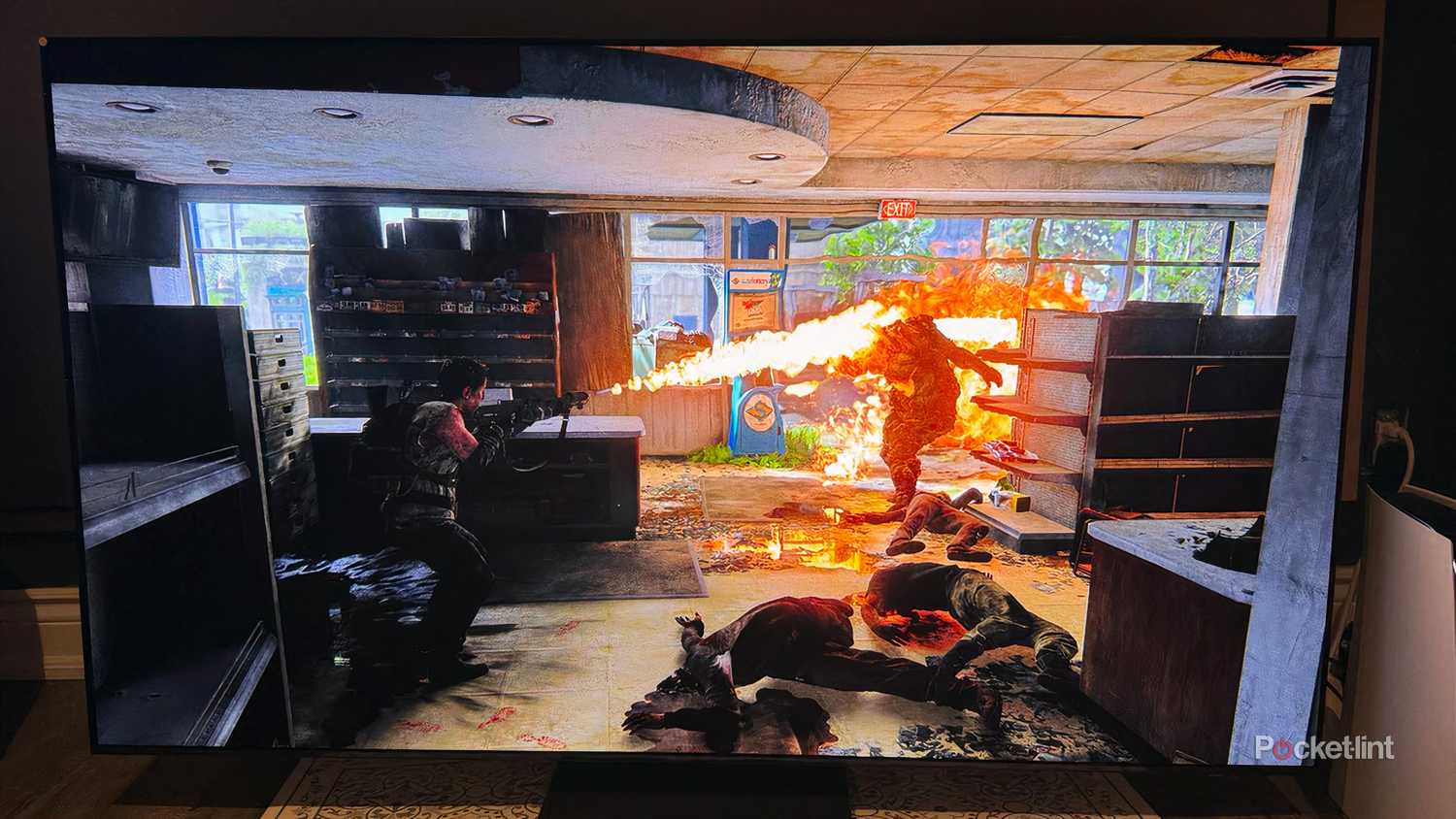
با این حال، با بازی در تلویزیون، این گزینه ها می توانند نتیجه معکوس داشته باشند. آنها ممکن است به شدت روشنایی و کنتراست را کاهش دهند و بازی ها را نه تنها جذاب تر کنند، بلکه بازی را سخت تر کنند، زیرا ممکن است برخی از دشمنان یا موانع را از دست بدهید. این حالت ها همچنین ممکن است شامل تایمرهای خاموش شدن خودکار بر اساس فعالیت شناسایی شده باشند. در حالی که آنها معمولاً مشکلی ایجاد نمی کنند، خطر خاموش شدن پیش از موعد تلویزیون شما منطقی نیست. همیشه میتوانید بدون خاموش کردن کنسول، دستگاه خود را به صورت دستی خاموش کنید.
گفته شد، ممکن است ارزش آزمایش را داشته باشد، به عنوان مثال اجازه دادن به تنظیم خودکار روشنایی بر اساس شرایط محیطی. اگر به نظر میرسد ویژگیای روی گیمپلی تأثیر نمیگذارد، به هر طریقی آن را روشن کنید — کاهش مصرف انرژی به شما کمک میکند تا بتوانید بازیهای بیشتری را انجام دهید.