3 دستگاه برای دور نگه داشتن از درگاه HDMI eARC، و در عوض چه چیزی را وصل کنید

پورت HDMI eARC شما یک درگاه بسیار مهم است، و من میتوانم استدلال کنم که مهمترین درگاه تلویزیون شماست. با این حال، این بدان معنا نیست که شما فقط باید هر چیزی را به آن وصل کنید، به خصوص که مانند پورت های HDMI معمولی، چندین مورد از آنها را ندارید. این بدان معناست که آنچه به eARC وصل میکنید باید همان چیزی باشد که به آن تعلق دارد.
اگر شما هم مثل من هستید، دستگاههای HDMI زیادی دارید که همگی برای فضای روی تلویزیون یا گیرندهتان میجنگند. اگر این شما هستید، پس باید همه چیز را در این لیست یادداشت کنید و مطمئن شوید که آنها را به پورت eARC خود وصل نکنید. بله، دستگاه شما بدون در نظر گرفتن پورت کار می کند، اما بیشترین عملکرد ممکن را نخواهید داشت. این به خصوص اگر تجهیزات صوتی خود را به پورت eARC تلویزیون خود وصل نکنید، بیشتر می شود. اگر نمی دانید، این همان چیزی است که این پورت برای آن طراحی شده است، بنابراین انجام ندادن آن باعث هدر رفتن قدرت آن خواهد شد.
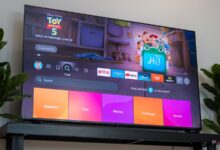

کنسول های بازی ویدیویی خود را به پورت eARC خود وصل نکنید
هیچ سودی نخواهند برد
ممکن است PS5 و Xbox Series X شما احساس کنند که میتوانند از بهترین پورت تلویزیون شما بهره ببرند، اما در واقع اینطور نیست. کنسول بازی ویدیویی شما هیچ مزیتی از استفاده در این پورت دریافت نمی کند، زیرا این چیزی است که به جای عملکرد بازی بر صدا تأثیر می گذارد. این بدان معناست که باید گیرنده یا نوار صوتی خود را به جای آن وصل کنید، بنابراین اگر برعکس آن را دارید، باید در صورت امکان آن را برطرف کنید.
آنچه برای کنسول بازی شما مهمتر است این است پورت HDMI 2.1. بسته به سن تلویزیون شما، ممکن است قبلاً این کار را انجام دهید زیرا پورت های شما باید جدیدترین باشند. با این حال، اگر همچنان به برخی از درگاههای قدیمی HDMI 2.0 متصل هستید، در اسرع وقت آنها را خاموش کنید. برای استفاده از VRR و 120 FPS با کنسول های خود به HDMI 2.1 نیاز دارید.
استیک پخش شما نیز هیچ جایزه ای دریافت نمی کند
هنوز هم باید یکی بخری

دریافت Roku Streaming Stick، Apple TV 4K یا چیزی مشابه قطعا چیزی است که می تواند تجربه تماشای خانه شما را ارتقا دهد، اما این تنها در صورتی است که آنها را به پورت مناسب وصل کرده باشید. در اکثر سناریوها، HDMI 2.1 موقعیت مناسبی است، مگر اینکه با یک چوب 1080p مانند Roku Streaming Stick معمولی سروکار داشته باشید. در این صورت می توانید با هر پورت HDMI کنار بیایید. جایی که تو نباید دستگاه شما را به برق وصل کنید پورت eARC است.
استریمرهای 1080p نیازی به پورت HDMI 2.1 ندارند.
همانطور که گفته شد، این یک پورت برای تجهیزات صوتی است، بنابراین هنگامی که چیز بسیار مفیدتری در آن وجود داشته باشد، استیک پخش شما فقط آن را درگیر می کند. یک استریم استیک به اندازه کافی آسان است تا به یک پورت HDMI دیگر سوئیچ کنید، بنابراین اگر آن را در پورت اشتباهی دارید، آن را در آنجا نگه ندارید. در صورتی که یکی از HDMI 2.0 را وصل کرده باشید، در حالی که باید به HDMI 2.1 باشد، همین مورد صدق می کند.
از لپ تاپ یا رایانه شخصی خود در این پورت خودداری کنید
لازم نیست
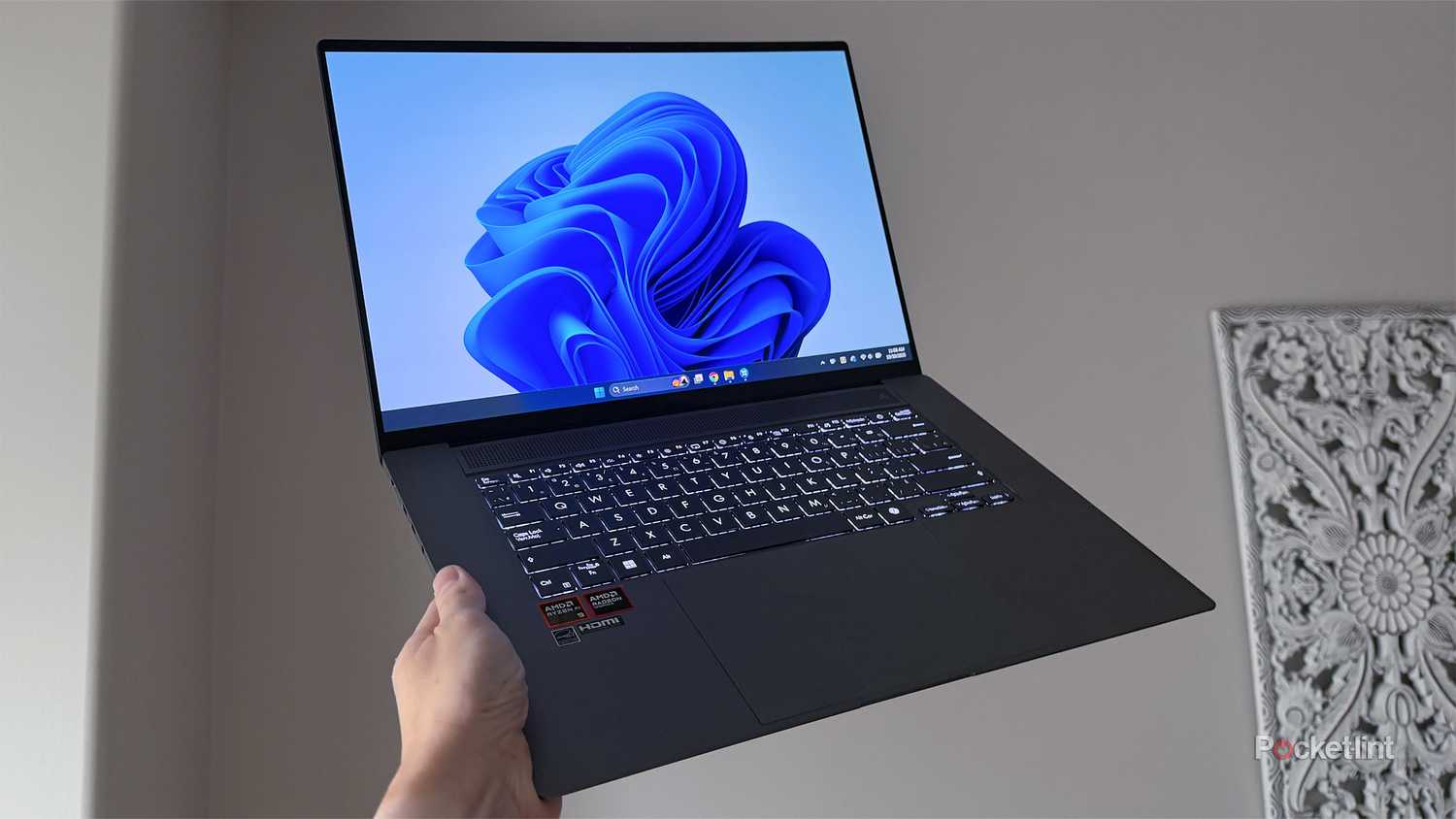
وصل کردن رایانه یا لپ تاپ می تواند به ارتقای سطح تلویزیون شما کمک کند، اما اگر این کار را انجام دهید، دلیلی برای استفاده از آن در درگاه eARC وجود ندارد. مانند استریم استیک یا کنسول شما، هیچ مزیتی برای این وجود ندارد مگر اینکه تنها پورت HDMI 2.1 تلویزیون شما باشد. احتمالاً اینطور نیست، و این بدان معناست که شما نباید از این پورت برای مواردی از این قبیل استفاده کنید.
من در این مرحله مانند یک رکورد شکسته به نظر میرسم، اما از آنجایی که این پورتی است که برای ارائه بهترین صدا به شما طراحی شده است، رایانه شخصی یا لپتاپ هیچ مزیت قابلتوجهی نخواهد داشت. با توجه به این واقعیت که احتمالاً همیشه لپتاپ به تلویزیون خود وصل نیستید، این احتمال وجود دارد که از پورت اشتباهی در اینجا استفاده نکنید زیرا ممکن است نوار صوتی خود را قبلاً به درگاه eARC وصل کرده باشید.
آنچه باید به پورت eARC خود وصل کنید
فقط تجهیزات صدا، عمدتا
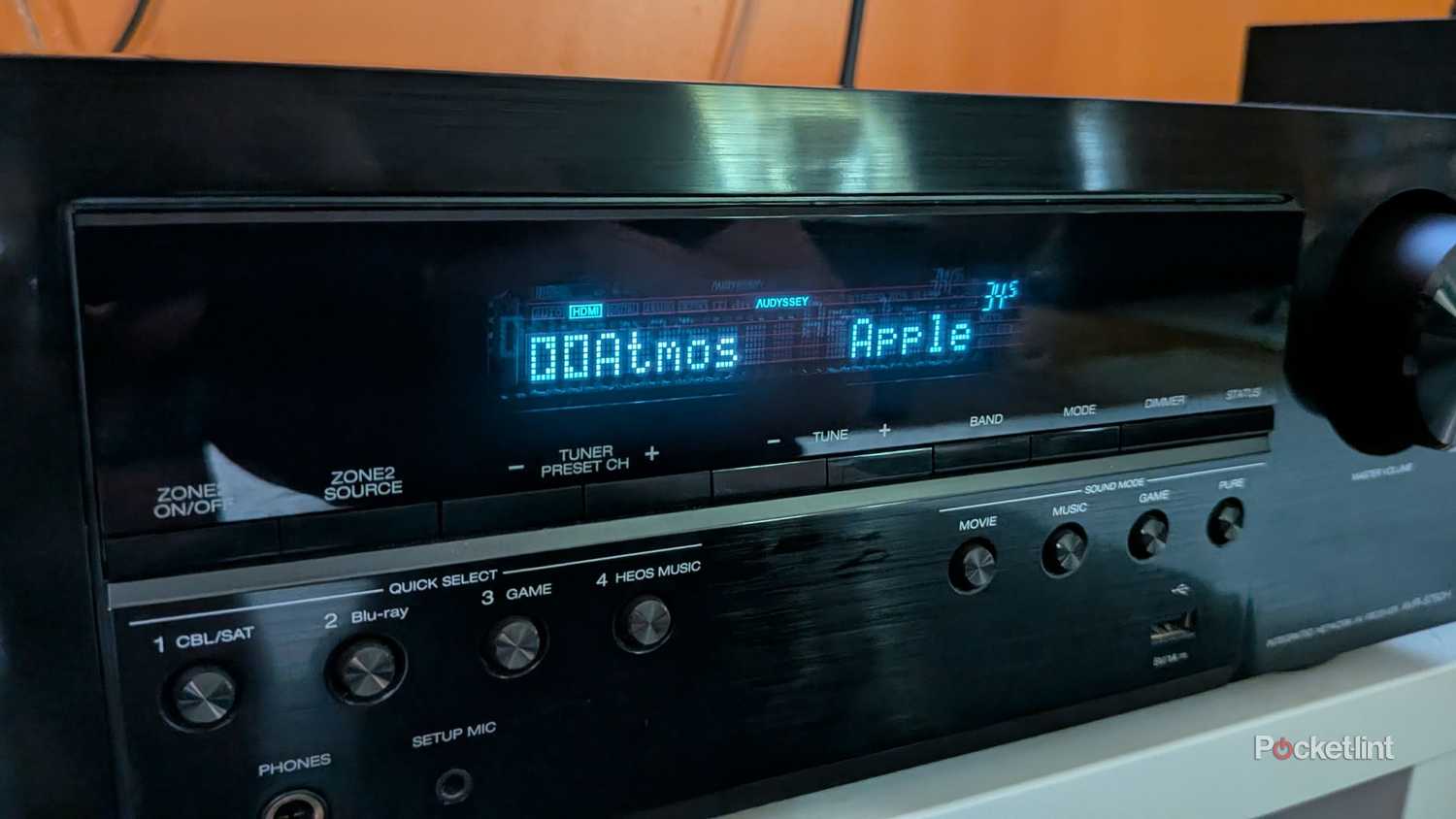
اگرچه من تعداد بیشماری از مواردی را که نباید به این پورت وصل کنید فهرست کردهام، به این معنی نیست که بیفایده است. اگر گیرنده صوتی یا نوار صوتی دارید، باید از پورت خود برای آنها استفاده کنید. پورت eARC بهترین صدایی را که می توانید داشته باشید به شما ارائه می دهد، البته به شرطی که آن را با کابل HDMI 2.1 جفت کنید.
این در درجه اول یک کانال صوتی است، بنابراین در حالی که بقیه دستگاه های شما در این پورت کار می کنند، در صورت امکان باید از استفاده از آنها در آنجا خودداری کنید. اگر گیرنده دارید، آن را به این پورت وصل کنید، و سپس می توانید بقیه دستگاه های خود را به خود گیرنده یا درگاه های تلویزیون باقی مانده خود وصل کنید. مرتکب شدن آن یک اشتباه رایج و آسان است، اما این چیزی نیست که وقتی اشتباه راه خود را تشخیص دادید، در آن گیر کنید. من قبلاً اشتباهات مشابهی را مرتکب میشدم، و تا زمانی که شروع به جدیتر گرفتن صدایم کردم، متوجه شدم که باید به پورتهای HDMI مختلفی که تلویزیونم ارائه میدهد توجه کنم.