4 روش سریع برای عیب یابی دستگاه Fire TV
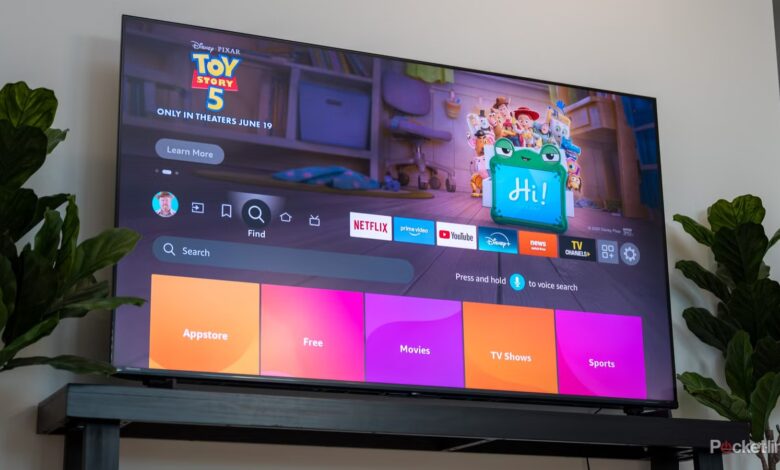
ممکن است ورود به راهنمای عیبیابی عجیب به نظر برسد، اما به طور معمول، من افراد را از آن دور میکنم تلویزیون آتش دستگاه ها پلت فرم به شدت به سمت آن طراحی شده است پرایم ویدیو، و بسیاری از محصولات عملکرد ضعیفی دارند. برای مدتی، عملاً تضمین شده بود که سختافزار ارزانتر ظرف چند سال غیرقابل استفاده میشود.
خوشبختانه، آمازون در حال راه اندازی یک اصلاح شده است Fire OSو این پلتفرم همیشه یک چیز داشته است: مقرون به صرفه بودن. Fire TV 4K Stick 4K Max به طور قانونی یکی از سادهترین گزینهها برای پخش جریانی در جاده است و برخی از تلویزیونهای جدیدتر آمازون نیز جذاب هستند. اگر میخواهید یکی از این موارد را انتخاب کنید، فقط با این مراحل عیبیابی آماده باشید، که میتواند تعدادی از مشکلات را حل کند – گاهی اوقات بدون اینکه متوجه شوید چه چیزی مقصر است.

دستگاه، کنترل از راه دور و/یا روتر Wi-Fi خود را چرخه برقی کنید
محلول تفنگ ساچمه ای
Power-cycling به دلایلی یک کلیشه پشتیبانی فنی است — آسان است و اغلب کار می کند. وقتی منبع تغذیه دستگاه را جدا میکنید، RAM را پاک میکنید و/یا نرمافزار را مجبور میکنید که از ابتدا شروع کند، که میتواند مشکلاتی مانند فرآیندهای گیر کرده، از دست رفته یا بدرفتاری را برطرف کند. در حالی که Fire OS فایلهای کش را هنگام چرخه پاک نمیکند (اطلاعات بیشتر در این مورد در یک ثانیه)، برخی دستگاههای دیگر این کار را انجام میدهند که میتوانند دادههای خراب، قدیمی یا اضافی را حذف کنند.
به طور کلی، هیچ چیز خیلی پیچیده ای در مورد دوچرخه سواری قدرت وجود ندارد. مطمئن شوید که هیچ برنامهای فعال نیست، سپس برق را از برق بکشید (یا در مورد ریموتها، باتریها را خارج کنید) حداقل 30 ثانیه. یک دقیقه یا بیشتر امن تر است. اگر خیلی زود برق را بازیابی کنید، این احتمال وجود دارد که داده ها همچنان در حافظه موقت باقی بمانند.
به یاد داشته باشید که اگر در حال عیب یابی اتصال اینترنت خود هستید، باید مودم و روتر خود را اگر دستگاه های جداگانه ای هستند جدا کنید. آنها را یکی یکی دوباره وصل کنید، قبل از ادامه، منتظر بمانید تا مودم شما اتصال پیدا کند.
پاک کردن داده های کش و حذف برنامه های استفاده نشده
نیاز به سرعت
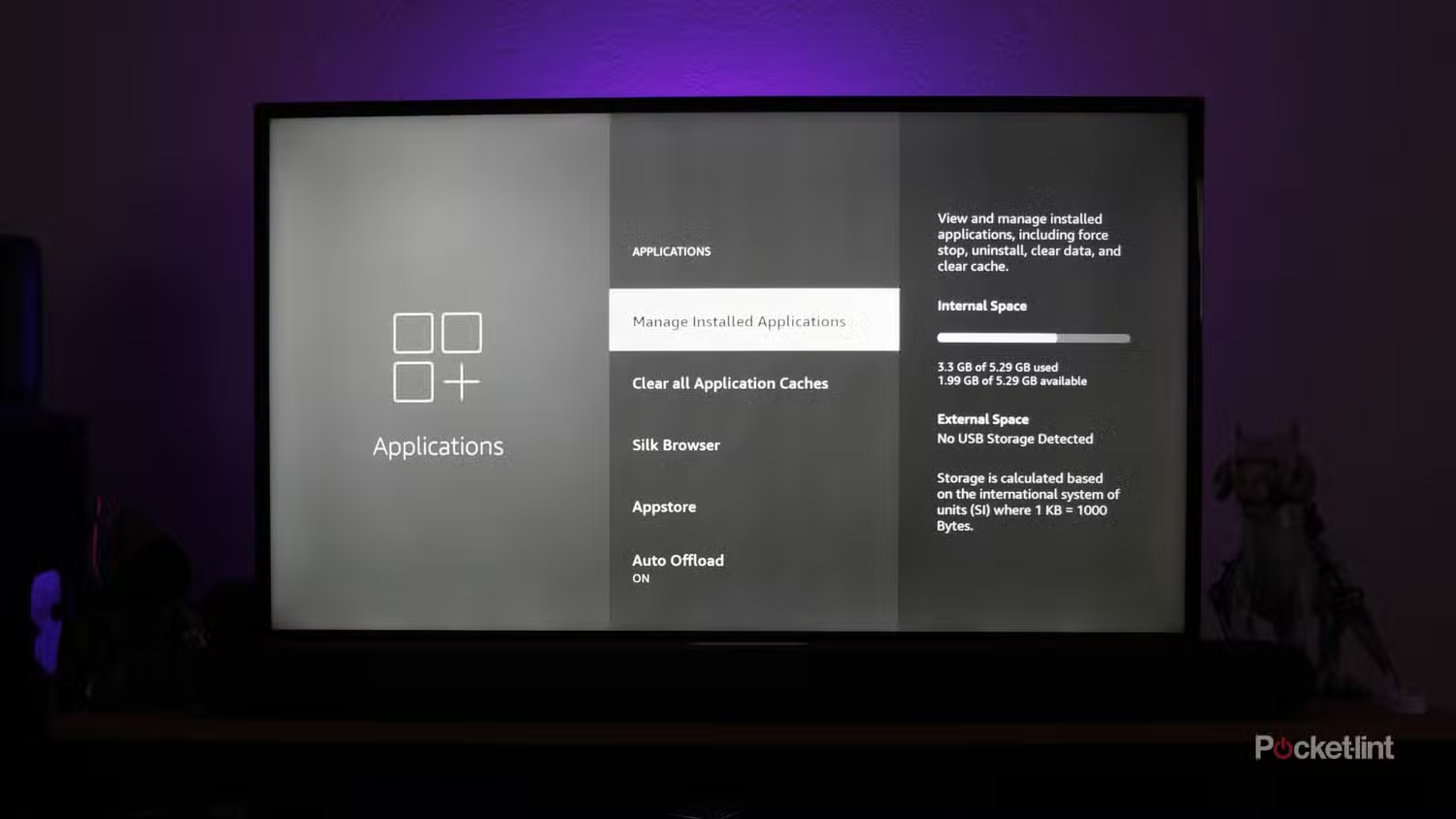
حداقل یکی از مقصران کاهش سرعت دستگاه های Fire TV در حافظه پنهان است. هیچ چیز ساخته شده توسط آمازون بیش از 16 گیگابایت فضای ذخیره سازی نخواهد داشت و برخی از محصولات کمتر از 8 گیگابایت دارند. این حافظه باید بین برنامه ها، سیستم عامل و حافظه پنهان تقسیم شود و تنها چیزی که به طور خودکار قربانی می شود فضای کش است. اگر خیلی کوچک شود، دستگاه باید فایلها را بیشتر کپی کند.
علاوه بر این، کش ها گاهی اوقات می توانند فایل های خراب، قدیمی یا اضافی را جمع آوری کنند، همانطور که اشاره کردم. اینها ممکن است باعث اشکال یا سکسکه در عملکرد شوند. برای جلوگیری از این امر، به طور دوره ای به آن مراجعه کنید تنظیمات -> برنامه ها، سپس کلیک کنید تمام کش های برنامه را پاک کنید. در برخی شرایط ممکن است لازم باشد به یک فرورفتن مدیریت برنامه های نصب شده اول منو
اگر فکر میکنید مشکلات سرعت به کوچک شدن فضای ذخیرهسازی مرتبط است، چارهای جز شروع حذف برنامهها با استفاده از منوهای مشابه بالا نیست. از خود بپرسید که واقعاً چند بار از یک سرویس خاص استفاده می کنید — هیچ فایده ای برای نگهداری برنامه ای که برای چندین ماه، اگر نه سال ها لمس نکرده اید، وجود ندارد.
بررسی بهروزرسانیهای برنامه و سیستمعامل
آن را به یک عادت تبدیل کنید
به طور معمول، Fire OS و برنامه های آن به طور خودکار به روز می شوند. برخی از مردم این را دوست ندارند، اما مزیت آن این است که دفعه بعد که به تماشای یک فیلم یا نمایش می نشینید، اگر تغییرات مهم اخیراً حذف شده اند، نباید وقت خود را برای نصب چیزی تلف کنید.
به هر حال ایده همین است. گاهی اوقات ممکن است برنامههای بهروزرسانی خودکار با عادات تماشای شما مطابقت نداشته باشد، در این صورت ممکن است تا زمانی که به اجبار بهروزرسانی را انجام ندهید، با نرمافزار باگ گیر کنید. همچنین ممکن است در گذشته بهروزرسانی خودکار را غیرفعال کرده باشید یا فقط دستگاهی را که مدتی در کشو قرار داشته است وصل کرده باشید.
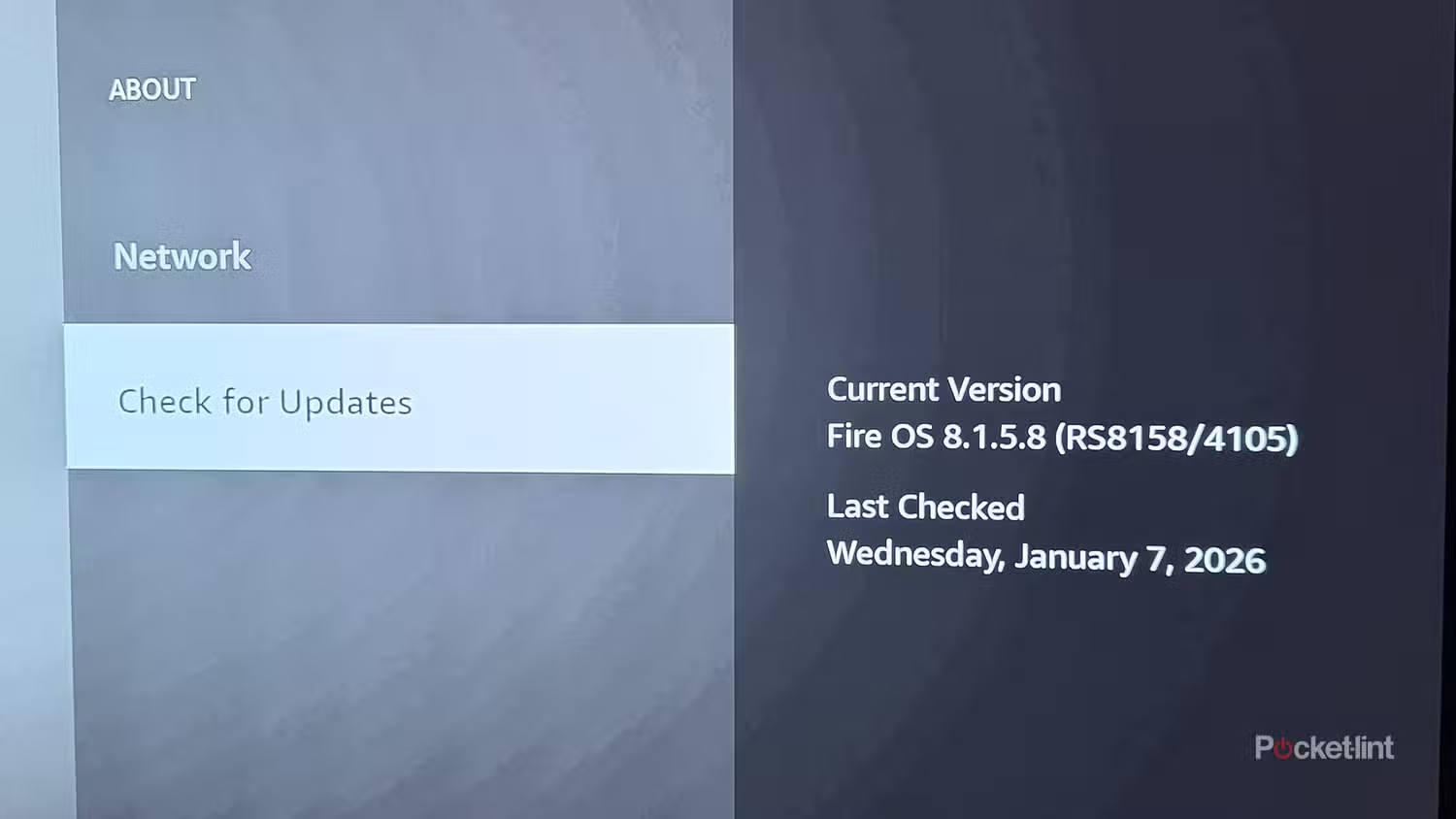
برای اجبار به روز رسانی سیستم عامل، به ادامه مطلب بروید تنظیمات -> My Fire TV/Device & Software، کلیک کنید درباره، سپس به روز رسانی سیستم را بررسی کنید (یا نسخه ای از آن برچسب). برای بهروزرسانی دستی یک برنامه، یکی را در صفحه اصلی خود برجسته کنید، سپس روی آن کلیک کنید منو دکمه روی کنترل از راه دور انتخاب کنید اطلاعات بیشتر، سپس به روز رسانی (در صورت موجود بودن نسخه جدید).
بررسی مجدد پورت ها و کابل ها
اساسی، اما ضروری
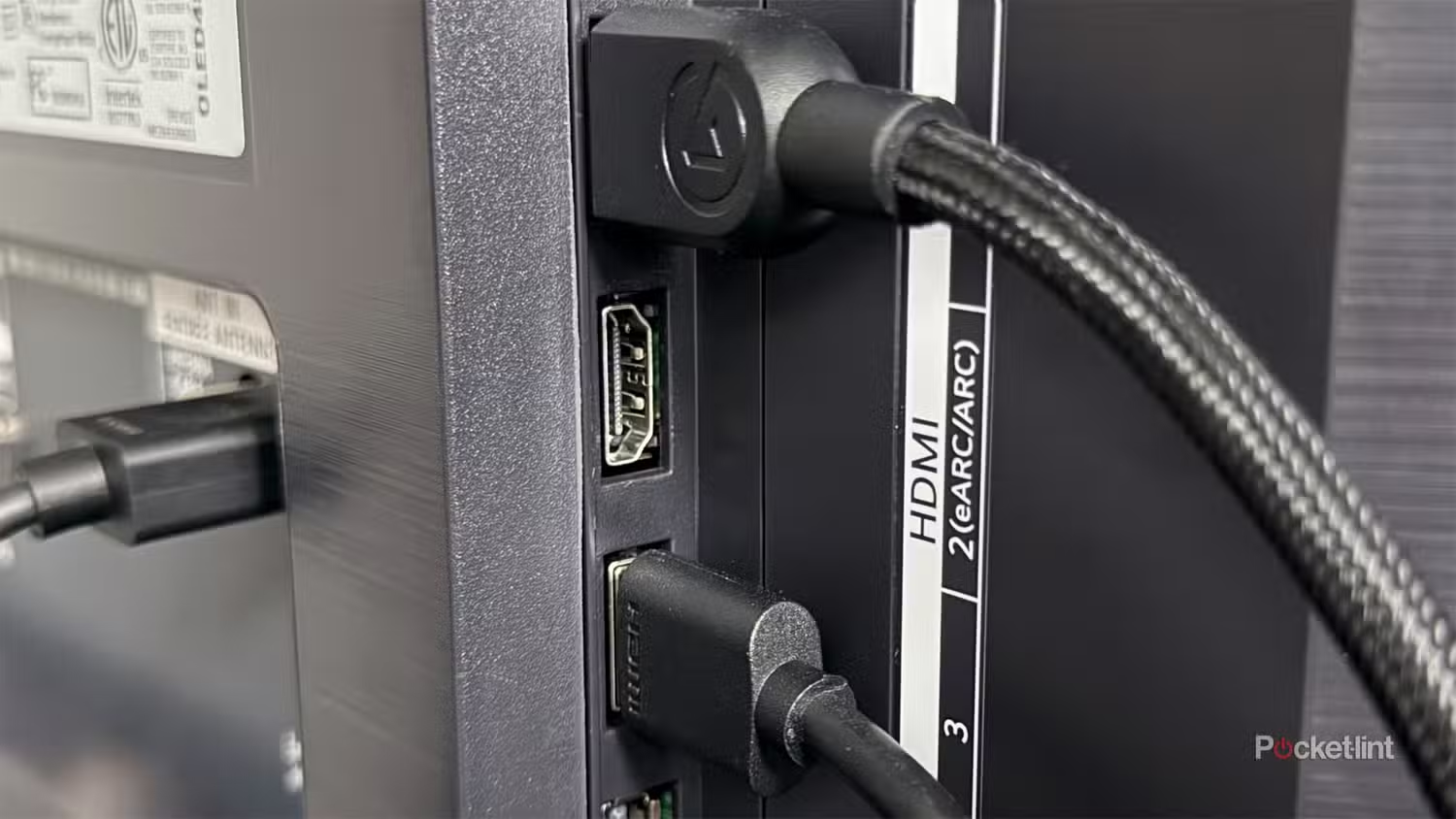
محدودیت های دستگاه های متصل به شدت به پورت هایی که به آن وصل شده اند بستگی دارد. از نظر ویدیویی، استریمرهای Fire TV در حال حاضر روی 4K و 60 هرتز محدود شده اند، بنابراین اگر به جای 2.1 یا 2.2 به HDMI 2.0 وصل شده باشید، اکثراً خوب هستند. اگر میخواهید به بدون ضرر دسترسی داشته باشید، باید از نسخه 2.1 یا بالاتر استفاده کنید Dolby Atmos، با فرض اینکه پخش کننده و بلندگوهای شما از آن پشتیبانی می کنند.
اگر تلویزیونی با سیستم عامل Fire داخلی دارید، همه چیز پیچیده تر می شود. بلندگو یا گیرنده شما باید به آن وصل شود ARC یا eARC پورت (با فرض اینکه از اپتیکال یا بیسیم کامل استفاده نمیکنید)، زیرا ورودیهای HDMI دیگر فقط صدا را ارائه میکنند، نه آن را دریافت میکنند. رایانههای شخصی، کنسولها و پخشکنندههای بلوری همیشه باید از طریق HDMI 2.1 متصل شوند، زیرا در غیر این صورت نمیتوانند از مواردی مانند نرخ تازهسازی بالا استفاده کنند. VRRیا حالت خودکار کم تأخیر (ALLM). بررسی کنید که از کابلهای صحیح نیز استفاده میکنید، نمیتوانید پهنای باند 2.1 را از طریق سیم قدیمی 2.0 به زور وارد کنید.
فراموش نکنید که پورت ها ممکن است شکسته شوند و کابل ها شل یا آسیب ببینند. ممکن است بخواهید کمی بازرسی انجام دهید، یا اگر فوراً مشکلی را متوجه نشدید، چیزها را عوض کنید.
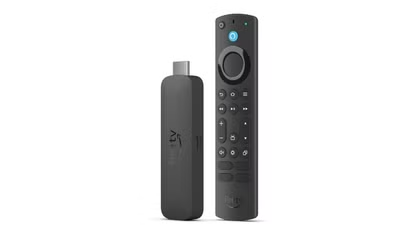
- قطعنامه
-
4K
- رم/ذخیره
-
16 گیگابایت فضای ذخیره سازی
- قابلیت اتصال
-
پشتیبانی از Wi-Fi 6E