5 فرمان صوتی CarPlay که من از آن برای انجام رانندگی سریع استفاده می کنم

خاطره ای که برای همیشه در مغز من حک شده زمانی است که یکی از دوستان سابقم شروع به ارسال یک پیامک T9 کرد در حالی که ما را به پایین می برد. تگزاس بزرگراه اگر آشنا نیستید، T9 سیستم پیشبینیکنندهای است که تلفنهای همراه «گنگ» برای صفحه شمارهشان استفاده میکردند. زمانی که ساکن بودید به اندازه کافی خسته کننده بود، اصلا مهم نیست که با سرعت 60 مایل در ساعت به سرعت بچرخید. من دقیقاً آنچه را که به این دوست گفتم را فراموش کردم – اما او قطعاً فهمید که من خوشحال نیستم.
روی آیکون ها ضربه بزنید CarPlay صفحه نمایش لمسی در مقایسه بسیار ایمن تر است، اما هنوز چیزی است که باید به حداقل برسد، زیرا حتی چند ثانیه می تواند تفاوت بین تشخیص تهدید و ضربه زدن به آن را نشان دهد. به این دلیل است که طبیعتاً هر وسیله نقلیه آماده CarPlay نیز برای آن مجهز شده است سیری، دستیار صوتی اپل. اینها برخی از دستورات صوتی هستند که اگر قبلاً از آنها استفاده نکرده اید، باید به طور منظم استفاده کنید. برای اختصار، توجه داشته باشید که همه اینها باید پس از پایین نگه داشتن دکمه فرمان صوتی روی فرمان خود بیان شوند.


پیمایش/دریافت مسیرها به…
دیگر نه فقط برای نقشه های اپل
این ممکن است واضح ترین انتخاب برای رانندگی باشد، اما برخی نکات ظریف وجود دارد که ارزش بررسی دارد. اولین مورد این است که در حالی که این دستورات به طور پیش فرض روی نقشه های اپل هستند، می توانید با مشخص کردن آن، CarPlay را مجبور کنید از برنامه دیگری استفاده کند. برای مثال، ممکن است بگویید “Navigate to Eevee’s using Google Maps” یا “Navigate home using Waze.” اگر از یک برچسب مبهم مانند “خانه” یا “کار” استفاده می کنید، باید قبل از سفر خود آن را در برنامه ای پیکربندی کنید — CarPlay به طور خودکار نشانک ها را به اشتراک نمی گذارد.
اگر مسیرهای یک فروشگاه زنجیرهای یا یک دسته تجاری عمومی را بخواهید، سیری همچنان باید آن را متعهد کند و به سادگی از شما بخواهد در صورت لزوم مکان خاصی را روی صفحه انتخاب کنید.
در واقع، آدرسهای دقیق بهترین کار را دارند، اما اگر برای یک فروشگاه زنجیرهای یا یک دسته تجاری کلی بخواهید، سیری همچنان باید آن را ملزم کند و به سادگی از شما بخواهد در صورت لزوم یک مکان خاص را روی صفحه انتخاب کنید. اگر ماشین بنزینی دارید، گزینه های «دریافت مسیرها به نزدیکترین پمپ بنزین» بر اساس موقعیت مکانی GPS فعلی شما ظاهر می شود. من مطمئن نیستم که “دریافت مسیرها به نزدیکترین شارژر EV” هنوز کاملاً یکپارچه شده است یا خیر، اما باید نتایج را تنها بر اساس کلمات کلیدی نشان دهد.
اگر احساس خوش شانسی می کنید، می توانید بر اساس سؤالات گسترده ای مانند “از کجا می توانم سوشی خوب پیدا کنم؟” پیمایش کنید. یا “کجا می توانم یک بسته را ارسال کنم؟” احتمالاً نباید به بررسی های Apple Maps به تنهایی برای جایی که غذا می خورید اعتماد کنید.
دستورات موسیقی، کتاب صوتی و پادکست
مجموعه دستورالعمل های نیمه رایج
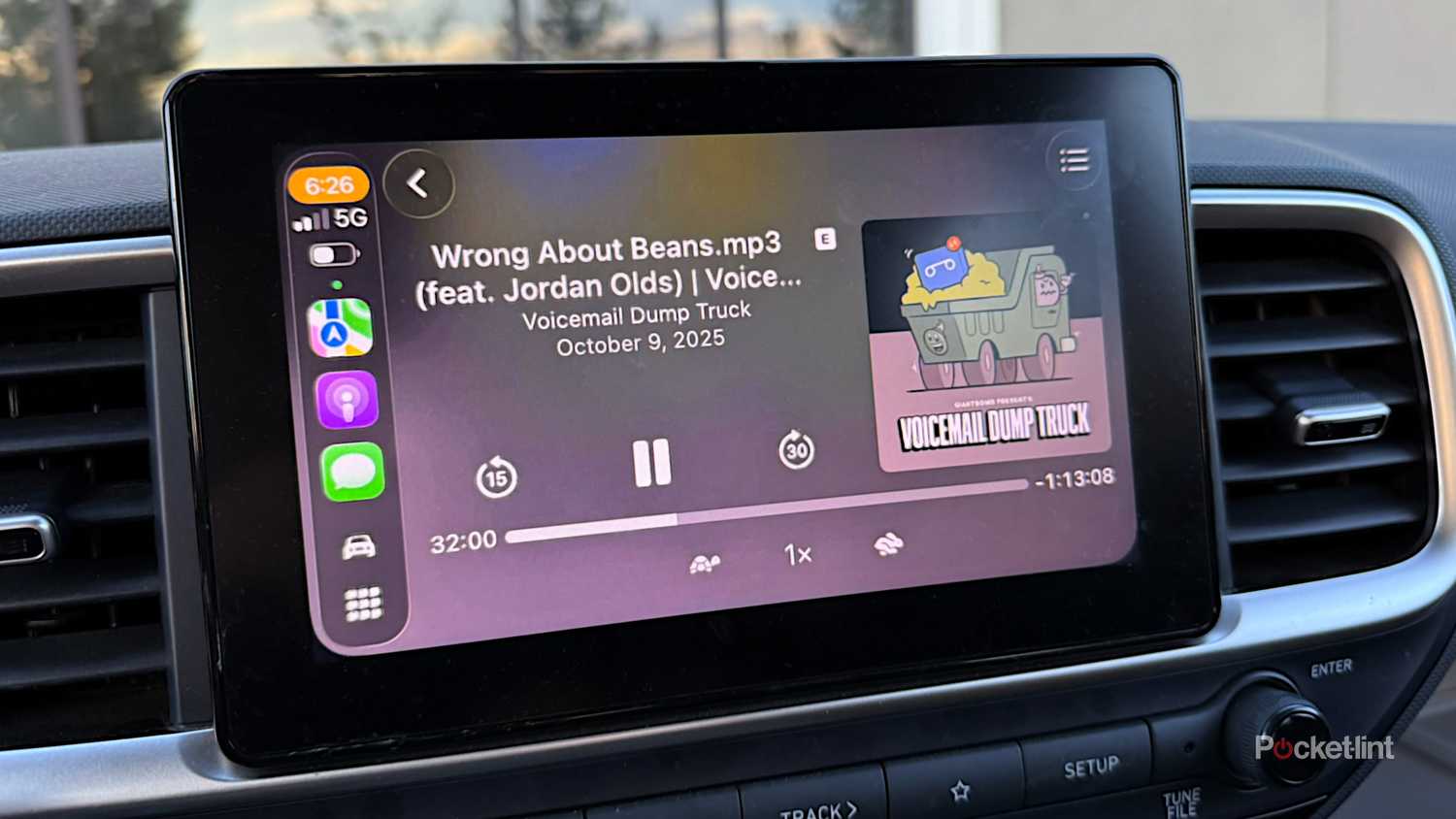
همانند ناوبری، اپل بیش از برنامههای صوتی خود را پشتیبانی میکند، اما اگر نمیخواهید چیزی در Apple Music، Apple Books یا Apple Podcasts پخش شود، باید برنامه را مشخص کنید. در مورد من، اگر بخواهم آهنگی بشنوم، باید چیزی مانند “Play The Crow by DJ Food in Spotify” را بگویم، زیرا اشتراک Apple Music ندارم و به ندرت فایل های MP3 همگام سازی شده اند.
برخی از دستورات برای نوع برنامه ای که استفاده می کنید منحصر به فرد هستند. برای موسیقی، میتوانید مواردی مانند «Shuffle my Carving the Streets playlist در Spotify» را امتحان کنید، که از پخش آهنگها به صورت تک تک یا گوش دادن به آنها به ترتیب هر بار اجتناب میکند. اگرچه ممکن است با موانعی روبرو شوید – اگر میخواهید به پادکست یا کتاب صوتی گوش دهید، بهتر است «Play» را امتحان کنید. 5 CarPlay voice commands I use to make driving a snap در [app]به جای چیزی شبیه به “از سرگیری آخرین قسمت از غول بمب در ابری.”
همه برنامههای صوتی از دستورات پخش عمومی مشابهی مانند «پخش»، «مکث»، «پرش به جلو/سریع به جلو» پشتیبانی میکنند. [time amount]”، یا “بازگشت/بازگشت [time amount]همچنین باید بتوانید بین آهنگ ها و فصل ها به جلو و عقب بپرید.
ارسال و خواندن پیام
با یک بهانه خوب برای استفاده از صفحه نمایش لمسی به جای آن
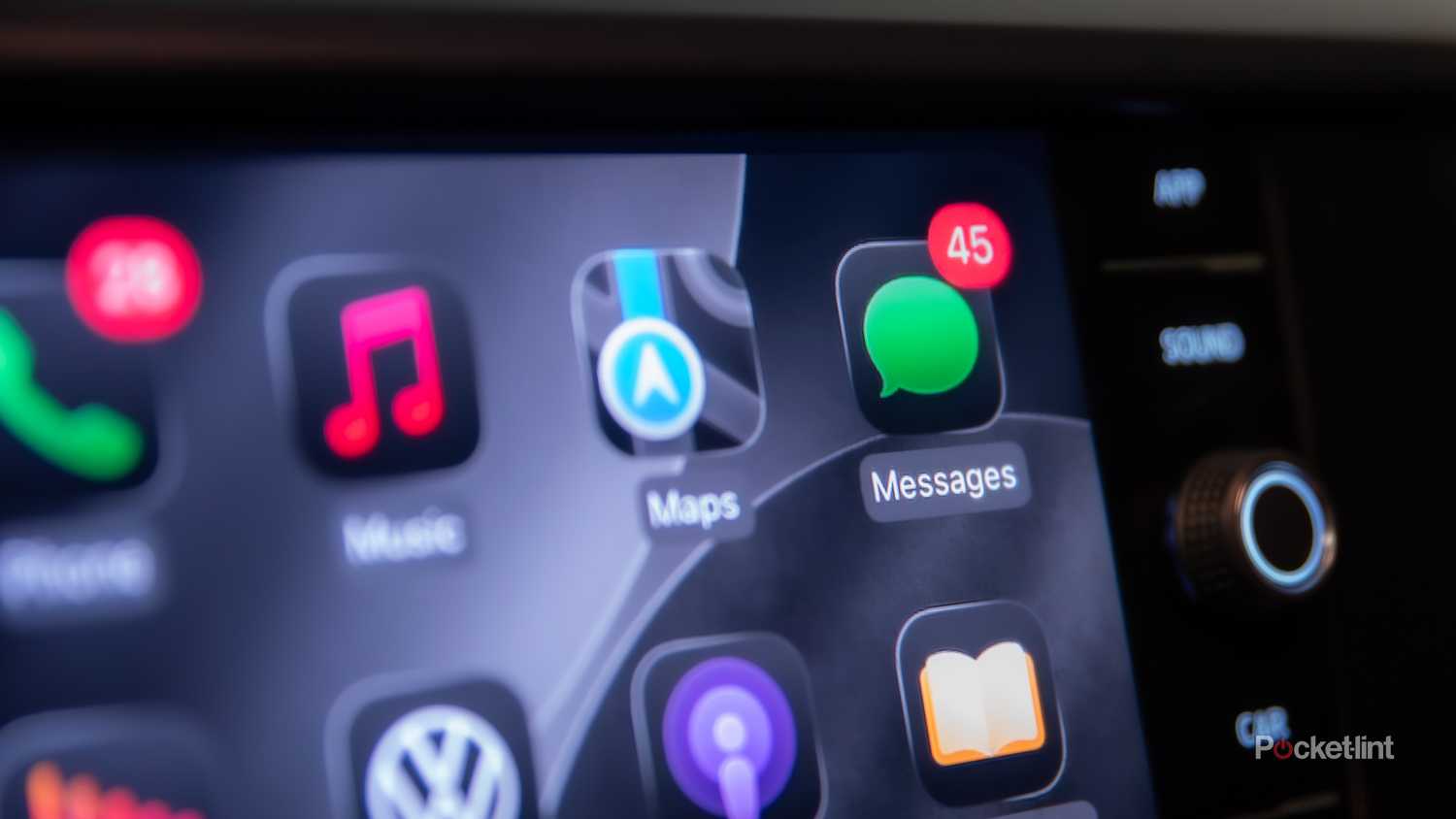
اگر وسیله نقلیهای با CarPlay (یا Android Auto برای آن موضوع) دارید، واقعاً هیچ بهانهای برای بیرون کشیدن تلفن خود برای ارسال پیامک وجود ندارد. حتی اگر دیکته صوتی گاهی اوقات دست و پا گیر یا نادرست باشد، این به احتمال زیاد به عقب یا پیچیده شدن در اطراف تیر چراغ برق ترجیح داده می شود.
اغلب، تنها دستوراتی که باید بدانید «ارسال پیام به [contact name]” یا “پیام های من چیست؟” اولی باید از شما بپرسد که اگر نام یکسان در چندین مکان ظاهر می شود، از کدام برنامه استفاده کنید، یا مستقیماً به سؤال می پردازد که می خواهید بگویید اگر فقط یک ورودی وجود دارد. فرمان دوم همه متن های خوانده نشده اخیر را می خواند. در صورت لزوم، می توانید با افزودن “in” مشخص کنید که از کدام برنامه استفاده کنید. [app name]”تا پایان یک فرمان.
اغلب، تنها دستوراتی که باید بدانید «ارسال پیام به [contact name]” یا “پیام های من چیست؟”
وقتی نوبت به محتوای ارسالی شما می رسد، دیکته کردن علائم نگارشی را فراموش نکنید. ممکن است کارها بدون آن آسانتر به نظر برسند، اما کنار گذاشتن نقطه، کاما و علامت سوال غیرشخصی به نظر میرسد و گاهی اوقات میتواند گیجکننده باشد به معنای «میخورد و میرود».
یک نمونه وجود دارد که در آن پیشنهاد می کنم به صفحه نمایش بچرخید، و آن اگر بتوانید از آن استفاده کنید ضربه بک پشتیبانی ارائه شده با iOS 26. این مورد تا کنون محدود به پیامهای اپل است، اما به طور بالقوه ضربه زدن بر روی شکلکهای شست بالا یا پایینتر از تمرکز بر دیکته کردن یک پاسخ تمامقد حواسپرتتر است.
مردم را صدا می کند
ساده است، اما گزینه های خود را به خاطر بسپارید

هیچ رمز و راز بزرگی برای تماس با افراد در CarPlay وجود ندارد، تا حدی به این دلیل که تماسهای صوتی فعال دههها در وسایل نقلیه وجود داشته است. مهمترین چیز این است که قبل از اینکه روی صندلی راننده بنشینید، مخاطبین خود را به روز و دارای برچسب خوبی بر روی آیفون خود داشته باشید. اگر با شخص اشتباهی تماس بگیرید، هیچ راه آسانی برای اصلاح خود نخواهید داشت، مگر اینکه واقعاً در حفظ شماره تلفن مهارت داشته باشید.
از «تماس بگیرید [contact name]اگر میخواهید از شمارهگیری معمولی شرکت مخابراتی یا چیزی مانند «تماس بگیرید [contact] در واتس اپ” اگر می خواهید به جای آن از VoIP استفاده کنید. برای FaceTime، می توانید بگویید “FaceTime [contact]” برای شروع یک مکالمه فقط صوتی، اما شخص دیگر باید از یک پیوند وب استفاده کند تا اگر دستگاه اپل ندارد پاسخ دهد. به عنوان یک قاعده، به جای آن یک تماس شرکت مخابراتی استاندارد را توصیه می کنم. “شماره گیری/تماس بگیرید. [phone number]اگر شماره ای در دست دارید گزینه ای است.
چقدر طول می کشد تا به …
به علاوه یک میانبر اساسی دیگر
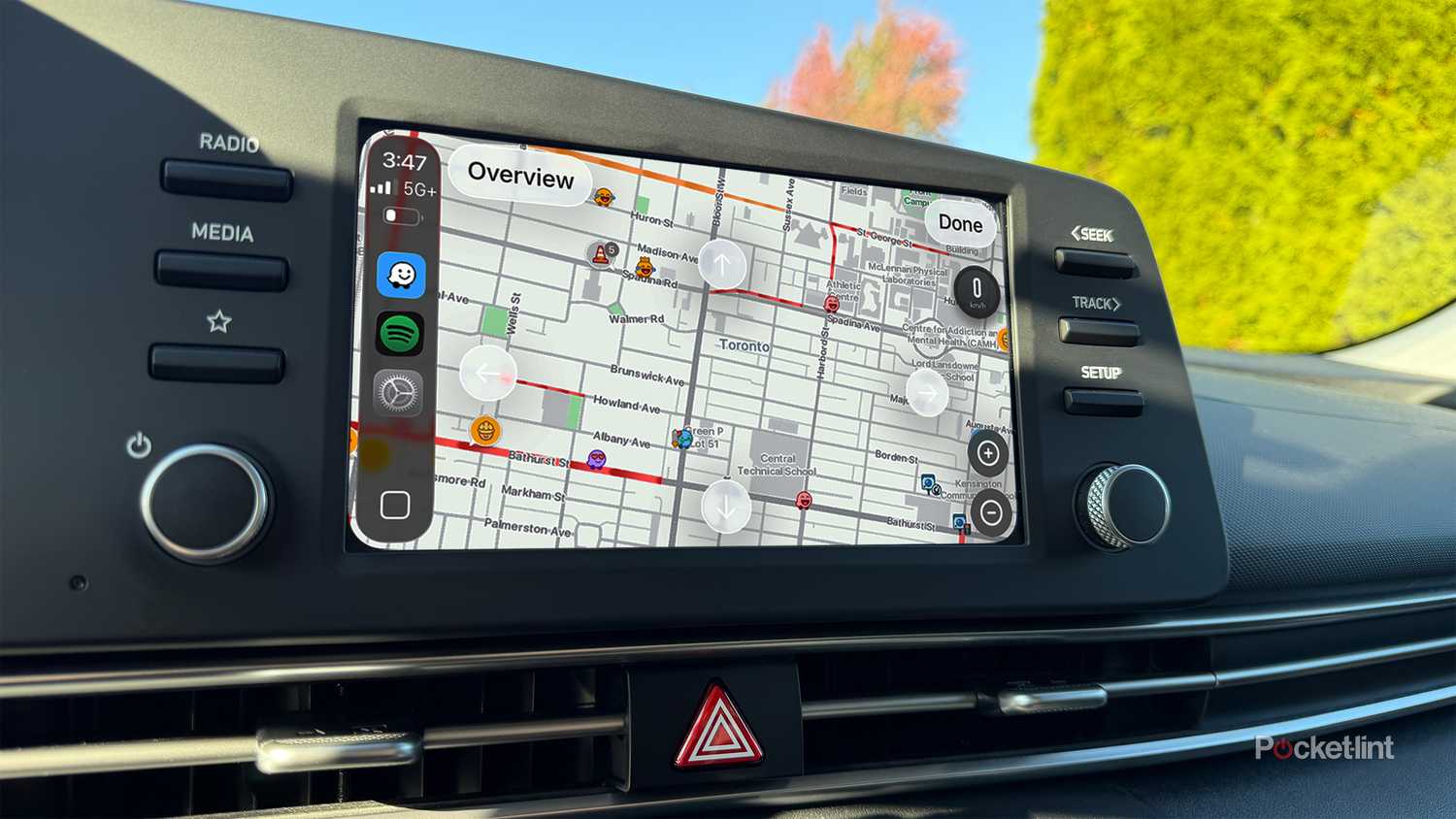
به طور روزمره، بسیاری از ما به سمت مکانهای آشنا رانندگی میکنیم که ناوبری گام به گام به جای کمک، آزاردهنده است. با این حال، ما هنوز باید بدانیم که آیا قرار است دیر برسیم، به خصوص اگر احتمال انحراف در حوالی تاخیر در ترافیک وجود داشته باشد. پرسیدن از CarPlay “چه مدت طول می کشد تا به محل کار برسیم؟” می تواند آن اطلاعات را بدون نیاز به راه اندازی یک مسیر در Apple Maps یا هر برنامه ناوبری دیگر به شما برساند. برخی از عبارات مرتبط عبارتند از: ترافیک چگونه است [location]اگر از قبل در مسیر هستید، فقط «ترافیک چگونه است؟»
اگر دستور خاصی را برای Siri به خاطر نمی آورید، همیشه می توانید به “Open” متوسل شوید [app name]”
نکته آخری که میخواهم در اینجا مطرح کنم این است که اگر دستور خاصی را برای Siri به خاطر نمیآورید، همیشه میتوانید به “Open” متوسل شوید. [app name]” این باعث می شود تا چند ضربه از شما صرفه جویی شود و بیش از آنچه لازم است چشمان خود را از جاده دور نکنید.