من انتظار نداشتم این ابزار ویندوز 11 تبدیل به سلاح مخفی گردش کار من شود
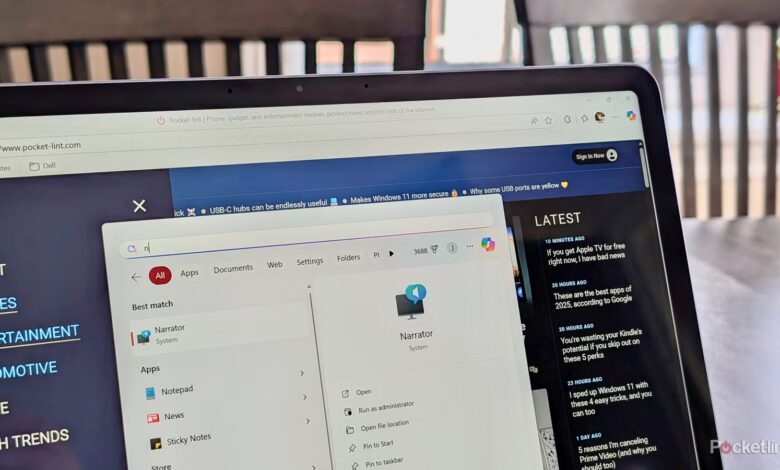
می تواند واقعاً سخت باشد که با همه چیزهایی که روز به روز می گذرد، نه تنها در سراسر جهان، بلکه در زندگی شخصی من هم حرکت کنم. بعضی روزها احساس می کنند غرق در جلسات بی پایان، تماس های مشتری، نوشتن تکالیف و سپس وظایف خانوادگی. انگار گاهی وقت ندارم یک لیوان آب بخورم. به همین دلیل سعی می کنم راه هایی برای این کار پیدا کنم کارآمدتر باشد در هر لحظه
سعی می کنم روزهایم را برنامه ریزی کنم تا دقیقا بدانم کجا و چه زمانی باید باشم. انجام کارهای بیشتر در یک بازه زمانی مشخص تمام تلاش من است — فقط 24 ساعت در روز وجود دارد و من می خواهم از هر کدام بهترین استفاده را ببرم. من همیشه اینطور نبودم، اما شعبده بازی در جنبه های مختلف زندگی مرا به تمرکز بیشتر روی کارایی سوق داد.


به همین دلیل است که باید راه هایی برای انجام کارهای بیشتر در یک لحظه پیدا کنم. با یک لپ تاپ که ویندوز 11 را اجرا می کند، می توانم از ویژگی ای که مایکروسافت در سیستم عامل برای آن اهداف تعبیه کرده است استفاده کنم. ویژگی Narrator از ویندوز 10 ارتقا یافته است و به من کمک می کند در حالی که کارهای دیگر را انجام می دهم به یک چیز توجه کنم.
وقت خود را با خواندن لپ تاپ ویندوزی برای شما کاهش دهید
راوی همه نوع چیزها را خواهد خواند
گوینده میتواند انواع محتوا را روی صفحه نمایش شما بخواند، که انجام چند کار را در حین استفاده از رایانه آسانتر میکند. من اغلب در حال تحقیق در مورد داستان های مختلف هستم و در عین حال به موضوعات دیگر آنلاین نیز می پردازم. ممکن است در جستجوی بهترین راهها برای کمک به دخترم در یادگیری الفبا باشم، در حالی که سعی میکنم از آخرین اخبار فناوری در Pocket-lint مطلع شوم. مطمئناً، میتوانستم iPad خود را بگیرم و از Split View برای باز نگه داشتن هر دو پنجره استفاده کنم، اما پس از آن هنوز هم باید دو چیز را همزمان بخوانم.
اگر بخواهم دو داستان متفاوت را از روی صفحه بخوانم، مغزم به هم میخورد. به همین دلیل است که استفاده از Narrator در ویندوز 11 یک بازی فوق العاده مفید است — این ویژگی تنظیمات زیادی دارد و می تواند هر چیزی را روی صفحه نمایش شما بخواند. شما باید آن را در مسیر درستی شروع کنید تا بتوانید آنچه را که می خواهید بخواند. اما هنگامی که این کار را انجام دادید، می توانید کارهای دیگری انجام دهید در حالی که هنوز اطلاعات را جذب می کنید.
تنظیم Narrator کمی پیچیده است
چیزهای زیادی در جریان است، اما ارزشش را دارد

برای باز کردن Narrator، می توانید دکمه را فشار دهید دکمه ویندوز (Win) + I آن را مطرح کنید یا فقط به آن بروید تنظیمات منو از طریق نوار وظیفه در تنظیمات، به پایین بروید قابلیت دسترسی. در پایین دسترسپذیری قرار دارد راوی. پس از کلیک بر روی آن، به منوی Narrator وارد خواهید شد. یکی از اولین چیزهایی که وقتی آن را برای اولین بار روشن میکنید، صفحه اصلی Narrator است که از شما میپرسد که آیا میخواهید هر بار که از این ویژگی استفاده میکنید ظاهر شود یا خیر.
شما نمی خواهید راوی را همیشه روشن نگه دارید. شما فقط می خواهید زمانی که به آن نیاز دارید روایت کند. اگر تنظیم را روشن بگذارید، هر کاری را که در رایانه انجام می دهید را روایت می کند.
خانه راوی به شما امکان میدهد انواع تنظیمات سفارشیشده را انتخاب کنید، از آنچه میخواهید در کل یک صفحه وب یا فقط بخشهایی از آن روایت کند، تا صدایی که میخواهید روایت کنید. همچنین میتوانید با فشار دادن راوی را وارد کنید Win + Ctrl + Enter. مایکروسافت ویندوز پنج گزینه از پیش تعیین شده را به شما ارائه می دهد و همه آنها بسیار روباتیک هستند.
همچنین می توانید نسخه های وب صداهای مختلف را برای استفاده دانلود کنید. اما وقتی انتخاب کردید که در مورد چه چیزی به شما گفته شود و از چه صدایی می خواهید استفاده کنید، وقت آن است که از آن استفاده کنید.
از آن در یک صفحه وب استفاده کنید
در حین انجام برخی کارها به آن ضربه بزنید

من میخواستم داستانی در مورد بازی آرون راجرز در برابر تیم سابقش، گرینبی پکرز، پیدا کنم و از یک ترفند مفید در مایکروسافت اج استفاده کردم. اگر هنگام استفاده از Edge روی چیزی که تصویر نیست کلیک راست کنید، خواهید دید ابزار بیشتر به عنوان یکی از گزینه ها ماوس را روی آن نگه دارید و خواهید یافت با صدای بلند بخوانید. با کلیک کردن بر روی آن حالت Narrator نمایش داده می شود.
اگر نمیخواهید کل صفحه وب را بخواند، میتوانید فقط بخشی را که میخواهید برجسته کنید، کلیک راست کرده و به آن بروید. ابزار بیشتر، و انتخاب کنید انتخاب با صدای بلند را بخوانید. این آن را فقط به محتوای مورد نظر شما محدود می کند. اگر به Narrator اجازه دهید همه محتویات یک وب سایت را بخواند، همه چیز از جمله منوهای وب سایت، تبلیغات، تصاویر و موارد دیگر را روایت می کند. این یک ویژگی همه جانبه است که می تواند به انتهای آنچه در صفحه است برسد. برای به دست آوردن تنها چیزی که می خواهید، نیاز به کمی تنظیم دقیق در تنظیمات یا چیزی مانند Microsoft Edge دارد.
میانبر Read Aloud فقط در Edge کار می کند و در سایر مرورگرها موجود نیست. همچنین در محصولات Microsoft Office مانند Microsoft Word و Microsoft Outlook موجود است. من از این برای خواندن ایمیلها برایم استفاده کردهام، در حالی که کارهای دیگری را روی رایانهام انجام میدادم، و به من کمک کرد با یک سنگ دو پرنده را بکشم.
همراه با راوی بخوانید
جعبه آبی کمک بزرگی است

آیا می خواهید چیزی بخوانید اما دوست ندارید ماوس خود را از کلمه ای به کلمه دیگر پیمایش کنید؟ از گوینده بخواهید آن را با صدای بلند برای شما بخواند و کلمات یا قسمت هایی از وب سایت را که در حال خواندن است برجسته کند. میتوانید هر کلمهای را که رایانه با صدای بلند میخواند برجسته کند یا کل پاراگراف یا بخشی را که میخواند برجسته کند. اگر هر کلمه را انتخاب کنید، کادر آبی در حین حرکت از کلمه ای به کلمه دیگر می پرد. می توانید این تنظیم را در قسمت انتخاب کنید خانه راوی منو
اگر بخواهم دو داستان متفاوت را از روی صفحه بخوانم، مغزم به هم میخورد. به همین دلیل است که استفاده از Narrator در ویندوز 11 یک بازی فوق العاده مفید است — این ویژگی تنظیمات زیادی دارد و می تواند هر چیزی را روی صفحه نمایش شما بخواند.
گزینه های دیگری که با Narrator دارید عبارتند از جابجایی بین برنامه ها با استفاده از کلیدهای Alt + Tab. راوی عنوان برنامه ها را پر می کند و می توانید فشار دهید Tab تا زمانی که روی موردی که می خواهید با آن کار کند فرود بیایید. همچنین میتواند با خواندن لینک کامل، جایی که یک پیوند به آن منتهی میشود، با صدای بلند بخواند.
همچنین به شما امکان استفاده می دهد حالت اسکن، که به شما امکان می دهد با استفاده از کلیدهای پیکان بین بخش ها، جستجوی وب سایت ها را دقیق تر کنید. این کار زمانی انجام می شود که حالت گوینده روشن است و شما دکمه را فشار می دهید Caps lock و Spacebar. تمام دستوراتی را که می توانید در حالت اسکن انجام دهید، پیدا می شوند اینجا.
در داخل منوی Narrator Home، خلاصه ای از بهترین راه ها برای استفاده از تمام تنظیمات آن را نیز خواهید دید. اعتراف میکنم که همه چیزهایی را که ارائه میدهد کاوش نکردهام، اما ویژگیهایی که استفاده کردهام کار بسیار خوبی برای کاهش تلاشهای بیهوده انجام دادهاند.